



Jangan Tunggu Diretas: Cara Mudah Mengaktifkan Passkey di WhatsApp dan Akun Google
- 31 Mei 2026 16:32 WIB
- Singaraja
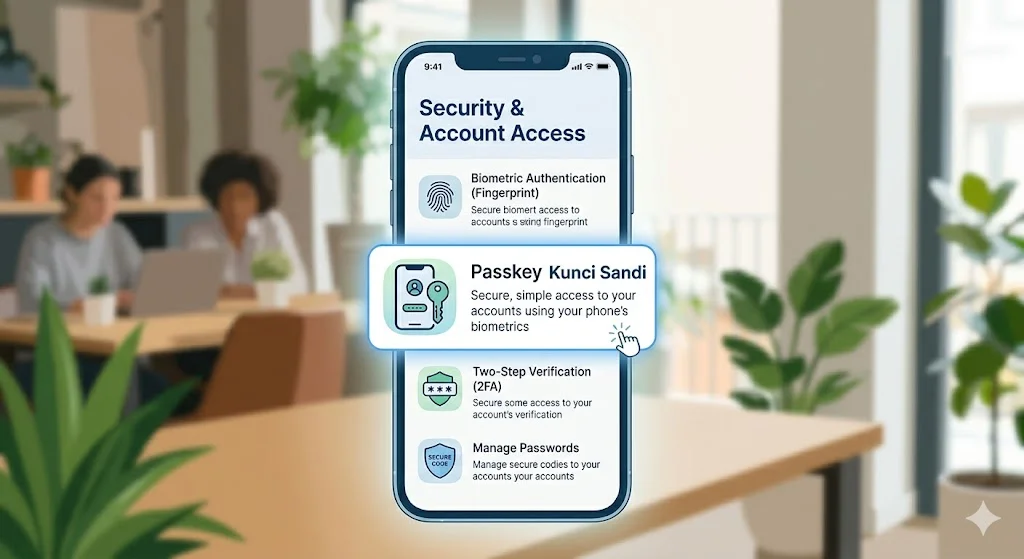
SINGARAJA – Setelah mengetahui bahwa teknologi Passkey digadang-gadang bakal menggantikan kata sandi (password) konvensional demi keamanan yang lebih mutakhir, pertanyaan berikutnya yang muncul di benak kita adalah: bagaimana cara mengaktifkannya? Kabar baiknya, Anda tidak perlu menunggu teknologi ini hadir di masa depan. Dua platform yang paling banyak digunakan oleh masyarakat Indonesia saat ini, yaitu Google dan WhatsApp, sudah sepenuhnya mendukung fitur ini.
Untuk memastikan data dan percakapan digital Anda tetap aman dari incaran peretas, berikut adalah panduan langkah demi langkah yang mudah untuk mengaktifkan Passkey langsung dari genggaman Anda.
1. Cara Mengaktifkan Passkey di Akun Google (Gmail, YouTube, dan Akun sosial lainya.)
Mengamankan akun Google sangatlah krusial, karena satu akun ini biasanya terhubung ke data sensitif seperti email pekerjaan, tontonan YouTube, hingga data cadangan (backup) ponsel Anda.
Langkah 1: Buka aplikasi Google atau browser Chrome di ponsel Anda, lalu ketuk foto profil Anda di pojok kanan atas.
Langkah 2: Pilih menu "Kelola Akun Google Anda" (Manage your Google Account), lalu geser tab ke bagian "Keamanan" (Security).
Langkah 3: Scroll ke bawah hingga Anda menemukan opsi "Kunci Sandi" (Passkeys).
Langkah 4: Ketuk tombol "Buat Kunci Sandi" atau "Gunakan Kunci Sandi".
Langkah 5: Sistem akan meminta Anda melakukan verifikasi menggunakan kunci layar ponsel Anda (sidik jari, pemindai wajah, atau PIN). Begitu selesai, Passkey Anda telah aktif!
Setelah aktif, setiap kali Anda masuk ke akun Google di perangkat baru, Anda tidak perlu lagi mengetik kata sandi. Cukup pindai sidik jari atau wajah Anda.
2. Cara Mengaktifkan Passkey di WhatsApp
WhatsApp sering kali menjadi sasaran utama pembajakan akun melalui modus penipuan kode OTP. Dengan mengaktifkan Passkey, peretas tidak akan bisa masuk ke akun Anda meskipun mereka mengetahui nomor telepon Anda.
Langkah 1: Buka aplikasi WhatsApp, ketuk ikon titik tiga di pojok kanan atas (Android) atau menu Pengaturan/Settings (iOS).
Langkah 2: Pilih menu "Akun" (Account), lalu ketuk opsi "Kunci Sandi" (Passkeys).
Langkah 3: Ketuk tombol hijau bertuliskan "Buat Kunci Sandi" (Create Passkey).
Langkah 4: Akan muncul pop-up konfirmasi dari sistem ponsel Anda. Ketuk "Lanjutkan" (Continue).
Langkah 5: Lakukan verifikasi menggunakan sidik jari (fingerprint) atau wajah (Face ID) Anda.
Kini, akun WhatsApp Anda memiliki lapisan keamanan ganda yang jauh lebih kuat daripada sekadar PIN verifikasi dua langkah.
Tips Tambahan: Apa yang Terjadi Jika Ponsel Hilang?
Satu kekhawatiran yang sering muncul adalah: "Bagaimana kalau ponsel saya hilang atau rusak?" Anda tidak perlu panik. Passkey untuk akun Google biasanya tersinkronisasi secara aman melalui layanan awan (cloud) seperti Google Password Manager atau iCloud Keychain milik Apple. Artinya, ketika Anda berganti ke ponsel baru dan masuk menggunakan akun utama Anda, Passkey tersebut akan otomatis ikut berpindah dan siap digunakan kembali. Mengubah kebiasaan memang memerlukan sedikit waktu, namun meluangkan waktu lima menit untuk mengaktifkan fitur ini jauh lebih baik daripada kehilangan data berharga akibat kelalaian kita sendiri. Yuk, amankan perangkat Anda sekarang juga!
Rekomendasi Berita
Memuat berita terbaru.....