



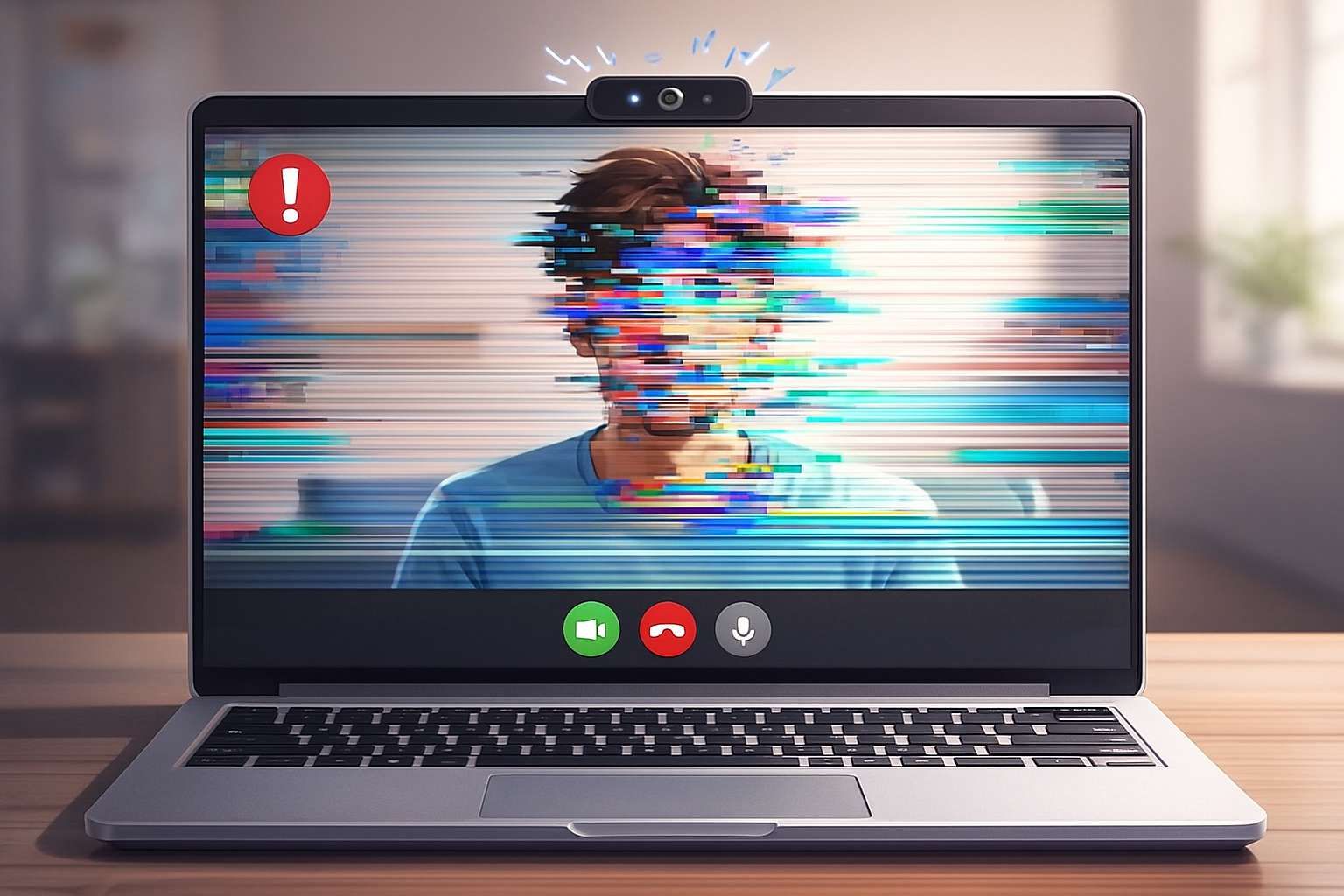
KBRN, Singaraja: Kamera laptop adalah salah satu komponen penting di era kerja dan belajar online. Dipakai untuk Zoom, Google Meet, hingga foto sederhana. Tapi tidak jarang kamera tiba–tiba tidak berfungsi: gambar hitam, tidak terdeteksi, atau muncul pesan error.
Tenang, bukan berarti kameranya pasti rusak. Banyak kasus bisa selesai hanya dengan pengaturan sederhana. Berikut langkah–langkah yang bisa kamu coba, dari yang paling mudah sampai yang sedikit lebih teknis. Sebelum panik, cek dulu beberapa hal dasar.
1. Pastikan kamera tidak tertutup, karena beberapa laptop punya penutup fisik (privacy shutter) di atas kamera, jadi pastikan posisinya terbuka.
2. Tutup aplikasi lain yang menggunakan kamera, seperti zoom, google meet, atau whatsapp dekstop bisa gagal mengakses kamera.
3. Tutup semua aplikasi video call, lalu coba jalankan satu aplikasi saja.
4. Kalau masih bermasalah, coba restart laptop. Cara klasik tapi sering ampuh, karena restart bisa mengatasi error sementara pada sistem.
Langkah berikutnya:
1. Cek izin kamera di sistem operasi.
- Windows 10/11
Buka Settings (tombol Windows → ikon roda gigi), pilih Privacy & security → Camera, lalu pastikan Camera access dan Let apps access your camera dalam posisi On.
Scroll ke bawah dan pastikan aplikasi yang kamu pakai (Zoom, Google Meet di browser, WhatsApp, dll.) diizinkan memakai kamera. Kalau izin kamera mati, aplikasi akan menampilkan layar hitam atau pesan “No camera found”
- MacOS
Buka System Settings (atau System Preferences pada versi lebih lama), masuk ke Privacy & Security → Camera, lalu cek apakah aplikasi seperti Zoom, Chrome, Teams, dan lainnya sudah dicentang atau diizinkan. Jika belum, aktifkan izinnya, lalu tutup dan buka ulang aplikasinya.
Kadang kamera laptop sebenarnya normal, tapi pengaturan di aplikasi salah memilih perangkat kamera.
- Di Zoom, buka Settings dengan klik ikon gear, pilih menu Video, lalu di bagian Camera pastikan yang dipilih adalah Integrated Camera, Laptop Camera, atau nama brand kameramu. Jika ada lebih dari satu pilihan kamera, coba pilih satu per satu sampai gambar muncul
- Di Browser, saat berada di halaman meeting klik ikon gembok atau ikon kamera di address bar, pastikan Camera dalam posisi Allow/Diizinkan, lalu di pengaturan browser (misalnya Chrome: Settings → Privacy and security → Site settings → Camera) pilih kamera yang benar dan pastikan situs seperti meet.google.com atau web.whatsapp.com diizinkan memakai kamera.
Kalau semua langkah di atas sudah dicoba dan kamera masih tidak muncul sama sekali di Device Manager, tetap tidak terdeteksi di aplikasi apa pun, atau laptop pernah terbentur/tertekan di bagian layar, kemungkinan ada kerusakan hardware pada modul kamera atau kabel fleksibelnya.
Solusi terbaik adalah membawa laptop ke service center resmi atau teknisi terpercaya. Sementara itu, kamu bisa memakai webcam eksternal (USB) sebagai pengganti. (RRI/AISYAH)
Rekomendasi Berita
Memuat berita terbaru.....