


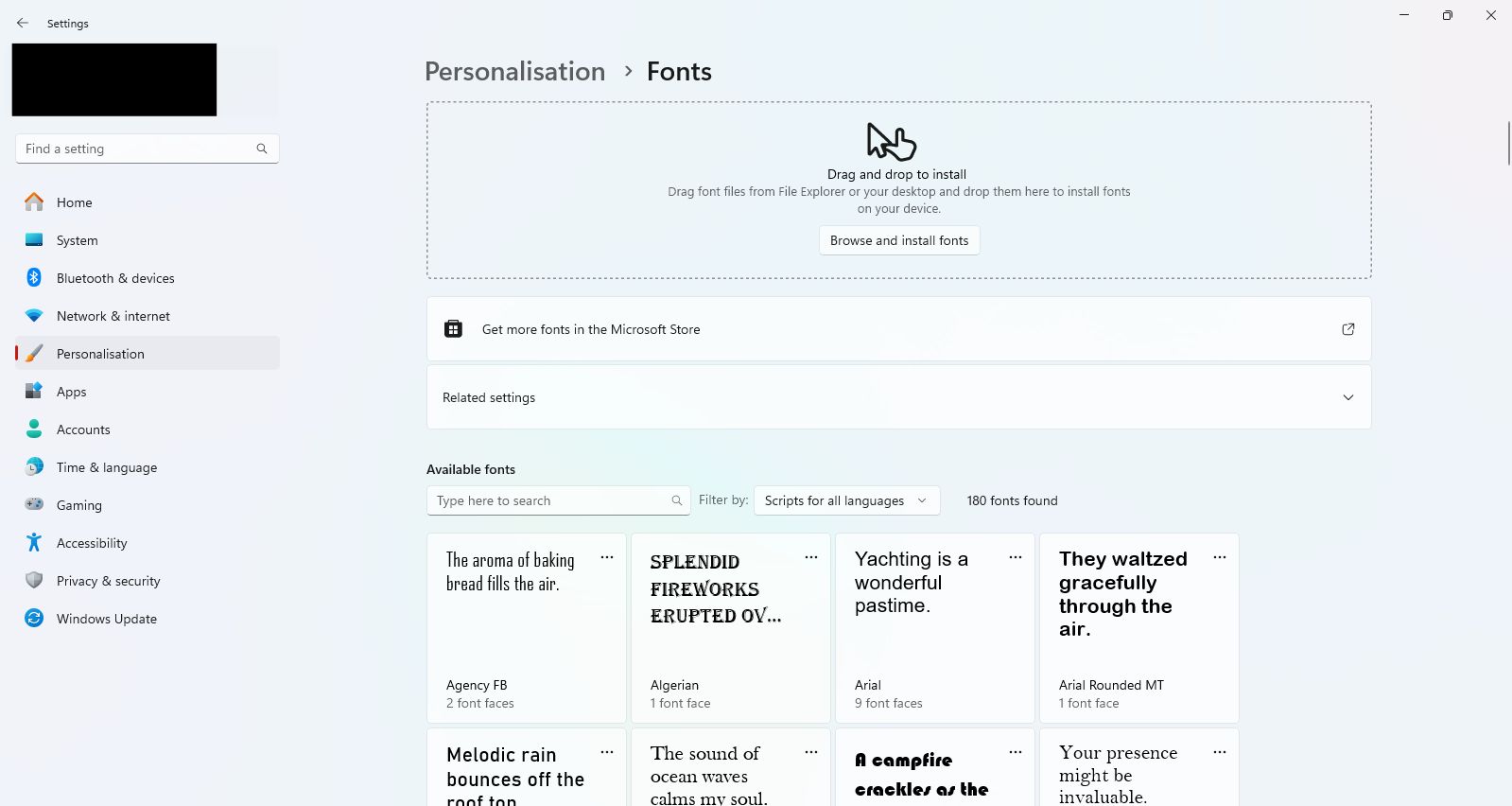
KBRN, Entikong: Font atau jenis huruf yang digunakan di Windows dapat memengaruhi kenyamanan pengguna dalam membaca teks di layar. Jika Anda bosan dengan font default atau ingin menyesuaikan tampilan sistem, Windows memungkinkan Anda untuk mengubah font di berbagai bagian antarmuka.
Berikut adalah panduan lengkap cara mengubah font di Windows 10 dan Windows 11, baik untuk teks sistem maupun aplikasi.
1. Mengubah Font Default di Windows 10 & 11
Windows tidak menyediakan pengaturan bawaan untuk mengubah font sistem secara keseluruhan, tetapi Anda bisa melakukannya melalui Registry Editor atau Pengaturan Tampilan Lanjutan.
2. Mengubah Font di Aplikasi Tertentu
Mengubah font dapat dilakukan melalui microsoft office (Word, Excel, PowerPoint)
3. Menginstal Font Baru di Windows
Jika ingin menggunakan font kustom (seperti dari Google Fonts atau Dafont), ikuti langkah berikut:
- Download file font (biasanya format .ttf atau .otf).
- Klik kanan file font > Install.
- Font baru akan tersedia di semua aplikasi.
4. Mengembalikan Font Default Windows
Jika font yang diubah menyebabkan masalah, kembalikan ke pengaturan awal:
- Buka Registry Editor seperti di Metode 1.
- Ubah kembali nilai font ke Segoe UI (Windows 10/11 default).
- Restart PC.
Rekomendasi Berita
Memuat berita terbaru.....