



Mudah dan Praktis! Panduan Lengkap Membuat Preset vMix bagi Pemula
- 29 Jun 2026 15:01 WIB
- Cirebon
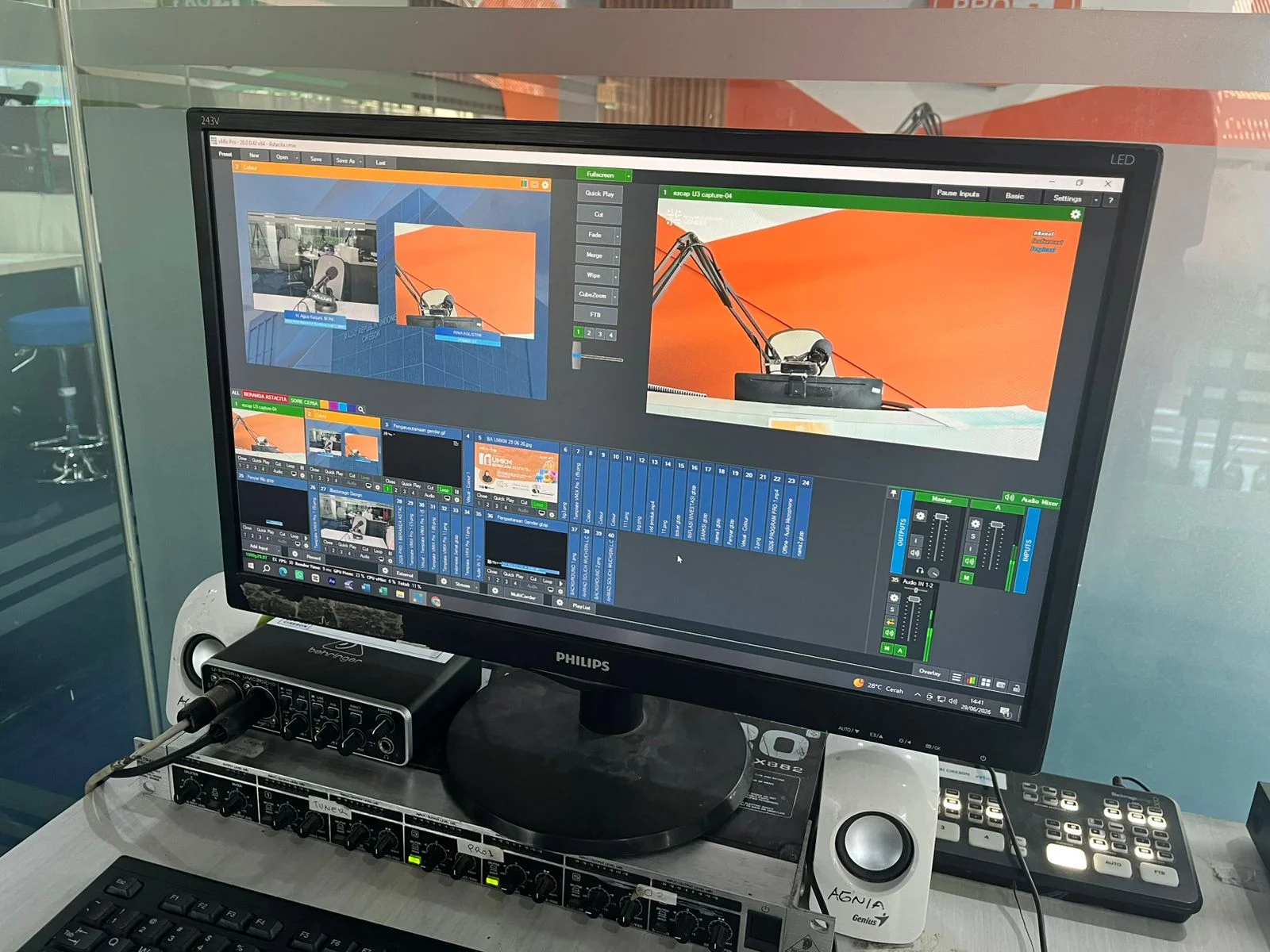
RRI.CO.ID – Cirebon: Bagi para pemula yang baru terjun ke dunia live streaming atau produksi video profesional, aplikasi vMix tentu sudah tidak asing lagi. Software ini menjadi andalan karena fiturnya yang sangat lengkap. Namun, mengatur ulang semua input mulai dari kamera, audio, hingga grafis setiap kali ingin memulai siaran baru tentu sangat menyita waktu.
Solusi terbaik untuk masalah ini adalah dengan menggunakan fitur Preset. Dengan membuat preset, maka hanya perlu sekali melakukan pengaturan, lalu menyimpannya untuk digunakan kembali di kemudian hari hanya dengan satu klik.
Dilansir dari panduan resmi vMix Knowledge Base dan komunitas streamer Indonesia, berikut adalah langkah-langkah mudah membuat preset vMix untuk pemula.
Langkah 1: Atur Semua Input Siaran Anda
Sebelum menyimpan preset, Anda harus membangun "panggung" siaran Anda terlebih dahulu.
Buka aplikasi vMix di komputer atau laptop Anda.
Masukkan semua elemen yang dibutuhkan menggunakan tombol Add Input di pojok kiri bawah.
Tata kamera, mikrofon, video latar, gambar, hingga Lower Third (teks nama) sesuai dengan kebutuhan tema siaran Anda.
Langkah 2: Menyimpan Preset (Save Preset)
Setelah semua tata letak dan input dirasa sudah sempurna, saatnya mengunci pengaturan tersebut.
Perhatikan pojok kiri atas layar vMix Anda, lalu klik menu Open atau ikon panah di sebelahnya.
Pilih opsi Save As (Simpan Sebagai).
| Baca juga: Cara Memulai Pagi tanpa Terburu-buru |
Pilih folder penyimpanan di komputer Anda yang mudah ditemukan.
Berikan nama yang spesifik pada file tersebut, misalnya: Preset_Webinar_Mingguan.vmix.
Klik Save.
Catatan Penting: File preset vMix akan berformat .vmix. File ini hanya menyimpan "struktur" dan "alamat data", bukan file video atau gambar asli Anda.
Langkah 3: Cara Membuka Preset yang Sudah Disimpan
Saat Anda ingin melakukan siaran di hari berikutnya, Anda tidak perlu repot menata dari awal.
Buka vMix, lalu klik menu Open di pojok kiri atas.
Cari file .vmix yang sudah Anda simpan sebelumnya.
Klik Open, dan seluruh pengaturan siaran Anda akan kembali otomatis seperti semula.
Tips Tambahan untuk Pemula (Anti-Eror)
Agar preset Anda berjalan lancar tanpa kendala "File Not Found", perhatikan beberapa tips penting ini:
Gunakan Satu Folder Khusus: Jangan memindah-mindahkan lokasi file video, gambar, atau audio asli yang Anda masukkan ke vMix. Jika file aslinya dipindah folder, vMix akan mendeteksi error saat preset dibuka.
Gunakan Fitur "Bundle" jika Pindah PC: Jika Anda ingin membawa preset tersebut ke komputer lain, gunakan fitur Save As Bundle. Ini akan mengemas file preset sekaligus dengan semua aset video/gambar di dalamnya menjadi satu file utuh.
Dengan memahami cara pembuatan preset ini, proses pra-produksi live streaming Anda akan menjadi jauh lebih cepat, efisien, dan meminimalisir kesalahan teknis sebelum mengudara.
Rekomendasi Berita
Memuat berita terbaru.....