


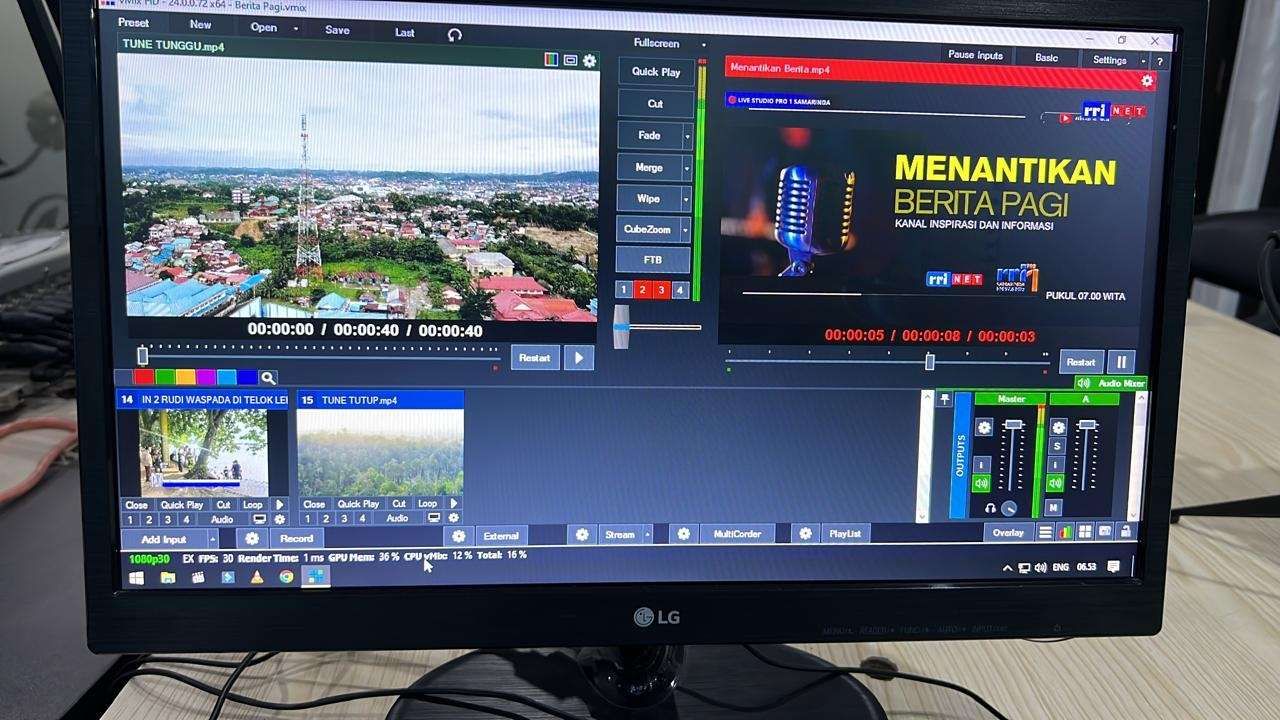
KBRN, Samarinda: Live streaming semakin populer sebagai cara untuk berbagi konten secara langsung dengan audiens di seluruh dunia. Salah satu perangkat lunak yang banyak digunakan untuk live streaming adalah vMix. Dalam artikel ini, kita akan membahas secara mendetail tentang cara melakukan live streaming menggunakan vMix, serta langkah-langkah yang perlu diikuti.
Apa Itu vMix?
vMix adalah perangkat lunak produksi video yang dirancang untuk memudahkan pengguna dalam membuat dan mengelola siaran langsung. Dengan vMix, Anda dapat menggabungkan berbagai sumber video, menambahkan efek, serta mengatur grafis dan teks, semuanya dalam satu platform. vMix menawarkan berbagai fitur, mulai dari pengeditan video hingga streaming langsung ke berbagai platform seperti YouTube, Facebook, dan banyak lagi.
Persiapan Sebelum Streaming
1. Instalasi vMix
- Download: Kunjungi situs resmi vMix dan unduh versi yang sesuai dengan sistem operasi Anda. Terdapat versi gratis dengan fitur terbatas dan versi berbayar yang menawarkan lebih banyak opsi.
- Instal: Ikuti petunjuk instalasi yang diberikan. Pastikan Anda memenuhi persyaratan sistem untuk menjalankan vMix dengan lancar.
2. Peralatan yang Diperlukan
- Kamera: Pastikan Anda memiliki kamera berkualitas baik. Ini bisa berupa webcam, kamera DSLR, atau kamera video profesional.
- Mikrofon: Suara yang jelas sangat penting dalam live streaming. Gunakan mikrofon eksternal untuk hasil yang lebih baik.
- Koneksi Internet: Koneksi internet yang stabil dan cepat sangat penting untuk menghindari buffering atau lag saat streaming.
Langkah-Langkah Live Streaming Menggunakan vMix
1. Buat Proyek Baru
- Buka vMix: Setelah instalasi selesai, buka aplikasi vMix.
- Proyek Baru: Klik opsi untuk membuat proyek baru. Anda dapat memilih resolusi dan frame rate yang sesuai dengan kebutuhan streaming Anda.
2. Tambahkan Sumber Video
- Klik Add Input: Di toolbar, klik tombol Add Input.
- Pilih Sumber: Pilih jenis sumber yang ingin ditambahkan, seperti kamera, file video, screen capture, atau NDI.
- Konfigurasi: Ikuti instruksi untuk mengonfigurasi setiap sumber video dan audio yang Anda gunakan.
3. Atur Layout dan Transisi
- Preview: Gunakan fitur Preview untuk melihat tampilan streaming sebelum siaran langsung.
- Grafis dan Teks: Anda dapat menambahkan grafis, teks, atau logo ke dalam siaran. Pastikan semuanya terlihat baik dan profesional.
- Transisi: Atur transisi antara sumber video agar lebih dinamis.
4. Pengaturan Streaming
- Tab Stream: Buka tab Stream di panel utama.
- Pilih Platform: Pilih platform streaming yang Anda inginkan, seperti YouTube, Facebook Live, atau RTMP.
- Masukkan URL dan Kunci Streaming: Salin URL dan kunci streaming dari platform yang dipilih dan masukkan ke dalam kolom yang tersedia.
5. Uji Koneksi
- Cek Sumber: Lakukan uji coba untuk memastikan semua sumber berfungsi dengan baik. Periksa kualitas audio dan video di preview.
- Kualitas Jaringan: Pastikan koneksi internet Anda stabil untuk menghindari masalah saat siaran langsung.
6. Mulai Live Streaming
- Klik Stream: Setelah semuanya siap dan diuji, klik tombol Stream untuk memulai siaran langsung.
- Monitor: Selama streaming, monitor statistik dan performa untuk memastikan semuanya berjalan dengan lancar.
7. Berhenti Streaming
- Stop Streaming: Setelah acara selesai, klik tombol Stop Streaming untuk mengakhiri siaran.
- Rekaman: Anda juga dapat menyimpan rekaman siaran jika diperlukan.
Tips Sukses untuk Live Streaming dengan vMix
- Latihan: Sebelum acara live, lakukan beberapa percobaan untuk familiar dengan antarmuka dan fitur vMix.
- Backup: Siapkan perangkat cadangan dan koneksi internet alternatif untuk menghindari masalah saat streaming.
- Interaksi Penonton: Manfaatkan fitur chat dan interaksi untuk meningkatkan keterlibatan penonton.
Kesimpulan
Dengan mengikuti langkah-langkah di atas, Anda dapat melakukan live streaming menggunakan vMix dengan mudah dan efektif. Pastikan untuk melakukan persiapan yang baik dan selalu uji coba sebelum siaran untuk memastikan pengalaman yang optimal bagi audiens Anda. Selamat mencoba dan semoga sukses dalam live streaming Anda!
Rekomendasi Berita
Memuat berita terbaru.....