


Bluetooth Internal Tak Tersedia? Pakai Dongle Bluetooth Solusinya
- 03 Nov 2025 10:56 WIB
- Jember
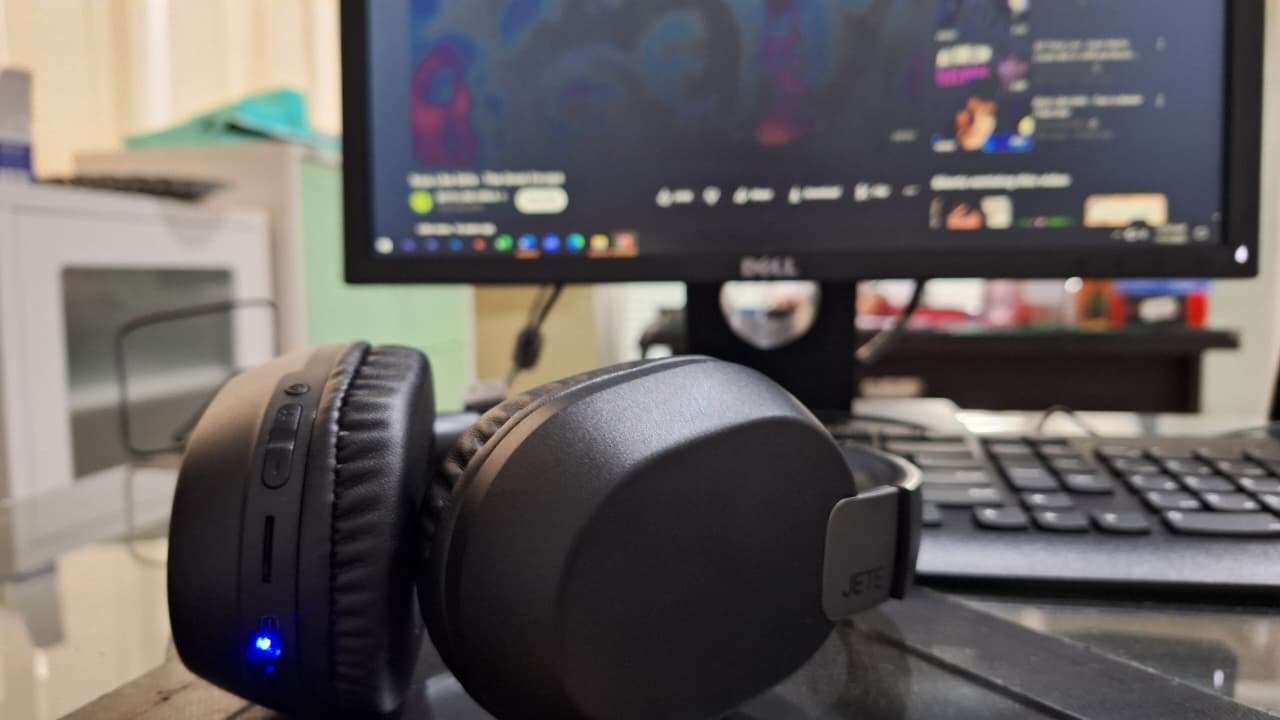
KBRN, Jember: Jika PC atau komputer Anda tidak memiliki fitur bluetooth internal, jangan khawatir, ada solusi mudah dan terjangkau untuk tetap bisa menggunakan headphone wireless (nirkabel) Anda. Cara paling umum dan efektif adalah dengan menggunakan USB bluetooth adapter atau yang sering disebut dongle bluetooth.
USB bluetooth adapter adalah perangkat keras kecil yang dicolokkan ke port USB pada PC Anda. Fungsinya adalah untuk menambahkan kemampuan bluetooth pada PC yang tidak memilikinya. Perangkat ini bertindak sebagai pemancar dan penerima sinyal bluetooth, sehingga PC Anda bisa mendeteksi dan terhubung dengan headphone wireless, speaker, mouse, atau perangkat bluetooth lainnya.
Berikut adalah panduan langkah demi langkah untuk menghubungkan headphone wireless Anda menggunakan USB bluetooth adapter:
1. Persiapan Alat
- USB bluetooth adapter (Dongle): Pastikan Anda membeli adaptor dengan versi bluetooth terbaru (misalnya, Bluetooth 5.0 atau 5.3) untuk koneksi yang lebih stabil
dan cepat
- Headphone wireless: Pastikan baterainya terisi penuh
- PC/Komputer: Pastikan memiliki port USB yang kosong
2. Instalasi USB bluetooth adapter
1. Colokkan adaptor: Tancapkan USB bluetooth adapter ke salah satu port USB yang tersedia di PC Anda
2. Instalasi driver (jika diperlukan):
- Plug and play: Kebanyakan adaptor modern bersifat plug and play (langsung berfungsi), terutama di windows 10/11. PC akan secara otomatis menginstal driver
yang diperlukan
- Manual: Jika tidak otomatis, driver biasanya tersedia dalam CD kecil yang disertakan atau dapat diunduh dari situs web produsen adaptor. Ikuti petunjuk
instalasi driver yang diberikan
3. Verifikasi: Setelah terinstal, biasanya ikon bluetooth akan muncul di taskbar PC Anda (di dekat jam).
3. Menghubungkan headphone
1. Aktifkan mode pairing headphone: Nyalakan headphone wireless Anda. Tekan dan tahan tombol pairing (pemasangan) atau tombol daya/power selama beberapa detik hingga lampu indikatornya mulai berkedip cepat. Ini menandakan headphone berada dalam mode pairing dan siap dicari.
Mode pairing ini penting agar PC bisa menemukan perangkat Anda. Periksa manual headphone Anda untuk cara yang tepat.
2. Cari perangkat di PC:
- Buka settings (pengaturan) di PC Anda
- Pilih devices (perangkat) atau bluetooth & other devices (bluetooth & perangkat lainnya)
- Klik add bluetooth or other device (tambah bluetooth atau perangkat lainnya)
- Pilih bluetooth.
3. Pilih headphone Anda: PC akan mulai mencari perangkat bluetooth di sekitar. Ketika nama headphone Anda muncul di daftar, klik nama tersebut untuk memulai koneksi (pairing).
4. Selesai: Setelah proses pairing berhasil, headphone akan menunjukkan status "Connected" (Terhubung) di PC Anda dan Anda sudah bisa menggunakannya untuk mendengarkan audio dari PC.
Adaptor USB bluetooth ini menunjukkan cara mudah untuk menambahkan kemampuan bluetooth ke PC yang tidak memilikinya, sehingga Anda bisa menggunakan headphone wireless.
Rekomendasi Berita
Memuat berita terbaru.....