



10 Trik Apple Notes di iPhone, Bisa Simpan PDF hingga Kunci Catatan
- 21 Sep 2026 08:03 WIB
- Ende
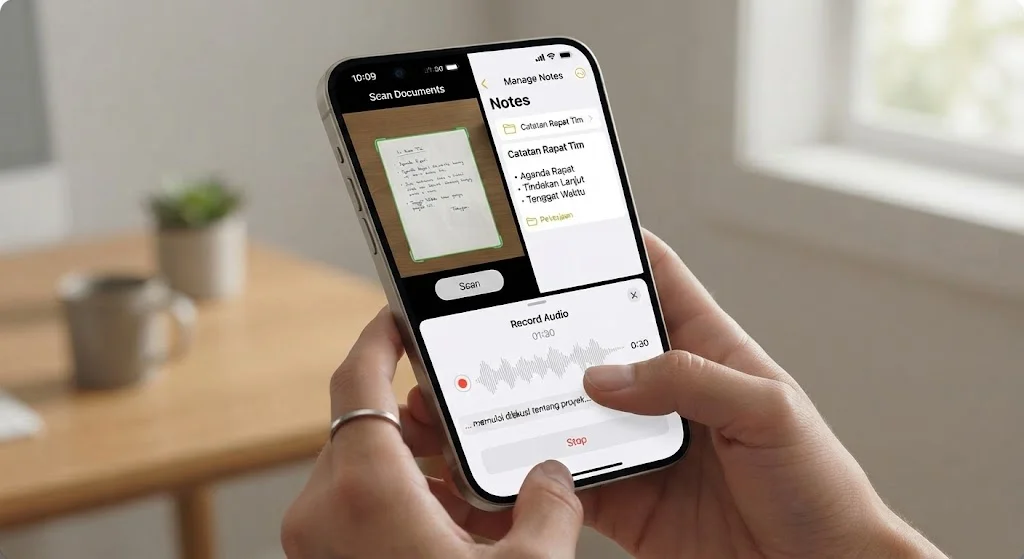
RRI.CO.ID, Labuan Bajo – Apple Notes tidak hanya digunakan untuk menulis catatan sederhana. Aplikasi bawaan iPhone ini memiliki sejumlah fitur untuk menyimpan dokumen, mengelola informasi, hingga mendukung kolaborasi.
Sejumlah fitur tersebut memungkinkan pengguna menyimpan halaman web sebagai PDF, membuat anotasi, memindahkan catatan, hingga merekam suara langsung di dalam Notes.
Dikutip dari materi TribunStyle.com yang merujuk Channel YouTube Proper Honest Tech pada Senin, 14 September 2026, terdapat 10 trik Apple Notes yang dapat dicoba pengguna iPhone.
1. Simpan Halaman Web sebagai PDF
Pengguna dapat menyimpan halaman web dari Safari ke Notes dalam bentuk PDF. Caranya dengan membuka halaman, memilih Share, lalu Print.
Pada pratinjau cetak, lakukan gerakan pinch out menggunakan dua jari hingga dokumen berubah menjadi PDF. Selanjutnya, pilih Share dan Notes.
PDF yang tersimpan dapat ditelusuri menggunakan kolom pencarian di Notes sehingga informasi tertentu lebih mudah ditemukan.
2. Rapikan Highlight pada PDF
PDF yang tersimpan di Notes juga dapat diberi anotasi melalui fitur Markup.
Saat menggunakan highlighter, pengguna dapat menahan jari sejenak setelah membuat garis pada teks. iPhone akan membantu merapikan garis tersebut agar hasil penandaan lebih teratur.
3. Simpan Teks Safari lewat Quick Note
Pengguna dapat menyimpan bagian tertentu dari halaman web melalui Quick Note tanpa menyalin seluruh artikel.
Teks yang dipilih akan tersimpan bersama tautan visual menuju halaman asal. Saat dibuka kembali, Safari dapat mengarahkan pengguna ke halaman web dan bagian teks yang sebelumnya disimpan.
4. Akses Catatan Terakhir
Pengguna juga dapat membuka catatan yang baru saja digunakan melalui menu Recent Notes.
Caranya dengan mengetuk ikon tiga titik di bagian atas aplikasi Notes, kemudian memilih Recent Notes. Daftar tersebut memungkinkan pengguna berpindah ke catatan terakhir tanpa mencarinya kembali melalui folder.
5. Atur Indentasi dengan Swipe
Saat membuat daftar berpoin, indentasi dapat diatur menggunakan gerakan usap.
Usap ke kanan untuk menambah indentasi dan ke kiri untuk menguranginya. Cara serupa juga dapat digunakan ketika membuat daftar pada aplikasi Mail.
6. Pindahkan Catatan dengan Drag and Drop
Catatan dapat dipindahkan antarfolder menggunakan fitur drag and drop.
Pengguna cukup menekan dan menahan catatan hingga terangkat, kemudian menyeretnya ke folder tujuan. Cara ini dapat membantu ketika pengguna ingin merapikan sejumlah catatan.
7. Hubungkan Notes dengan Reminders
Catatan juga dapat dihubungkan dengan aplikasi Reminders untuk membuat pengingat.
Salah satu caranya dengan membuka catatan, kemudian mengaktifkan Siri dan mengucapkan perintah “Remind me about this”. Pengguna juga dapat menyeret catatan langsung ke dalam daftar Reminders.
8. Bagikan Folder untuk Kolaborasi
Apple Notes memungkinkan pengguna membagikan satu folder untuk dikerjakan bersama.
Folder dapat dibagikan melalui tombol Share. Anggota yang mendapat akses dapat melihat, mengedit, dan menambahkan catatan sesuai izin yang diberikan.
Fitur tersebut dapat digunakan untuk mengelola proyek, daftar pekerjaan, maupun informasi yang dikerjakan bersama.
9. Kunci Catatan dengan Face ID
Catatan yang berisi informasi pribadi dapat diamankan menggunakan fitur Lock.
Pengguna dapat membuka catatan, memilih ikon tiga titik, kemudian mengetuk Lock. Pengaturan Face ID atau kata sandi dapat diatur melalui Settings > Apps > Notes > Password.
Materi juga mencatat bahwa catatan yang memiliki tag tidak dapat dikunci. Tag tersebut perlu dihapus terlebih dahulu sebelum fitur Lock digunakan.
10. Rekam Suara di Dalam Notes
Apple Notes juga menyediakan fitur untuk merekam suara langsung dalam halaman catatan.
Pengguna dapat mengetuk ikon klip kertas di atas papan ketik, kemudian memilih Record Audio. Rekaman akan tersimpan langsung di halaman catatan.
Rekaman tersebut juga dapat dihubungkan dengan Reminders melalui fitur drag and drop.
Dengan berbagai fitur tersebut, Apple Notes dapat dimanfaatkan untuk menyimpan hasil riset, dokumen, informasi penting, hingga mengatur pekerjaan dan pengingat sehari-hari.
Rekomendasi Berita
Memuat berita terbaru.....