



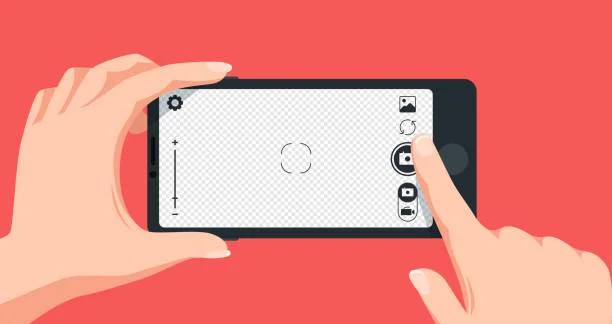
RRI.CO.ID, Kupang - Fitur rekam layar atau screen recording kini menjadi salah satu fungsi bawaan yang tersedia di hampir semua smartphone modern, baik Android maupun iPhone. Dengan fitur ini, pengguna dapat merekam aktivitas yang terjadi di layar tanpa perlu menginstal aplikasi tambahan.
Rekaman layar sangat berguna untuk membuat tutorial, menyimpan momen saat bermain game, merekam video call, hingga mendokumentasikan kendala pada perangkat untuk dikirim ke layanan pelanggan.Jika Anda belum pernah menggunakannya, berikut panduan lengkap menggunakan fungsi rekam layar pada HP.
Rekam layar adalah fitur yang memungkinkan pengguna merekam seluruh aktivitas yang tampil di layar ponsel dalam bentuk video. Beberapa perangkat bahkan menyediakan opsi untuk merekam suara dari mikrofon, audio sistem, atau keduanya sekaligus.
Hasil rekaman biasanya tersimpan secara otomatis di galeri sehingga dapat langsung dibagikan melalui media sosial, aplikasi pesan, atau email.
Meski tampilan antarmuka setiap merek berbeda, langkah-langkahnya umumnya hampir sama.
- Geser layar dari atas ke bawah untuk membuka Panel Pengaturan Cepat (Quick Settings).
- Cari ikon Screen Recorder, Rekam Layar, atau Perekam Layar.
- Jika belum muncul, tekan ikon edit dan tambahkan fitur tersebut ke panel.
- Ketuk ikon rekam layar.
- Pilih pengaturan yang diinginkan, seperti:
- Rekam suara mikrofon.
- Rekam audio perangkat.
- Tampilkan sentuhan layar.
- Tekan tombol Mulai atau Start.
- Setelah hitungan mundur selesai, proses perekaman akan dimulai.
- Untuk menghentikan rekaman, tekan tombol Stop pada notifikasi atau panel kontrol.
- Video hasil rekaman akan otomatis tersimpan di aplikasi Galeri atau Foto.
Cara Menggunakan Rekam Layar di iPhone
Pengguna iPhone juga dapat memanfaatkan fitur bawaan iOS tanpa perlu aplikasi tambahan.
Langkah-langkahnya sebagai berikut:
- Buka Settings.
- Masuk ke menu Control Center.
- Tambahkan fitur Screen Recording jika belum tersedia.
- Buka Control Center dengan mengusap layar dari sudut kanan atas (atau dari bawah pada model lama).
- Tekan ikon Screen Recording.
- Tunggu hitungan mundur selama tiga detik.
- Untuk merekam suara Anda, tekan dan tahan ikon rekam layar, lalu aktifkan Microphone sebelum mulai merekam.
- Setelah selesai, ketuk indikator merah di bagian atas layar lalu pilih Stop.
- Video akan langsung tersimpan di aplikasi Photos.
Manfaat Menggunakan Rekam Layar
Fitur ini memiliki banyak kegunaan dalam kehidupan sehari-hari, di antaranya:
- Membuat tutorial penggunaan aplikasi.
- Merekam permainan (gameplay).
- Menyimpan siaran langsung atau webinar untuk ditonton kembali (sesuai izin).
- Mendokumentasikan bug atau error pada aplikasi.
- Menjelaskan langkah-langkah tertentu kepada teman atau rekan kerja.
- Membuat konten edukasi untuk media sosial.
Tips Agar Hasil Rekaman Lebih Berkualitas
Agar video yang dihasilkan lebih nyaman ditonton, perhatikan beberapa hal berikut:
- Pastikan kapasitas penyimpanan masih cukup.
- Isi daya baterai minimal 30–50% sebelum mulai merekam.
- Aktifkan mode Do Not Disturb agar notifikasi tidak muncul selama perekaman.
- Tutup aplikasi yang tidak diperlukan untuk menjaga performa perangkat.
- Atur tingkat kecerahan layar agar tampilan video lebih jelas.
- Jika merekam tutorial, gunakan mikrofon eksternal agar suara terdengar lebih jernih.
Meskipun praktis, tidak semua aplikasi mengizinkan proses perekaman layar. Beberapa layanan streaming video, aplikasi perbankan, atau konten yang dilindungi hak cipta dapat menampilkan layar hitam atau memblokir fitur rekam layar demi menjaga keamanan dan privasi.
Selain itu, selalu hormati privasi orang lain dengan meminta izin sebelum merekam percakapan video atau membagikan hasil rekaman yang melibatkan pihak lain.
Fitur rekam layar pada HP merupakan alat yang sangat berguna untuk berbagai keperluan, mulai dari membuat tutorial hingga mendokumentasikan aktivitas di layar. Karena sudah tersedia sebagai fitur bawaan pada sebagian besar smartphone Android dan iPhone, pengguna tidak perlu lagi mengunduh aplikasi tambahan. Dengan memahami cara menggunakannya serta menerapkan beberapa tips sederhana, Anda dapat menghasilkan rekaman layar yang lebih jelas, berkualitas, dan mudah dibagikan.
Rekomendasi Berita
Memuat berita terbaru.....