


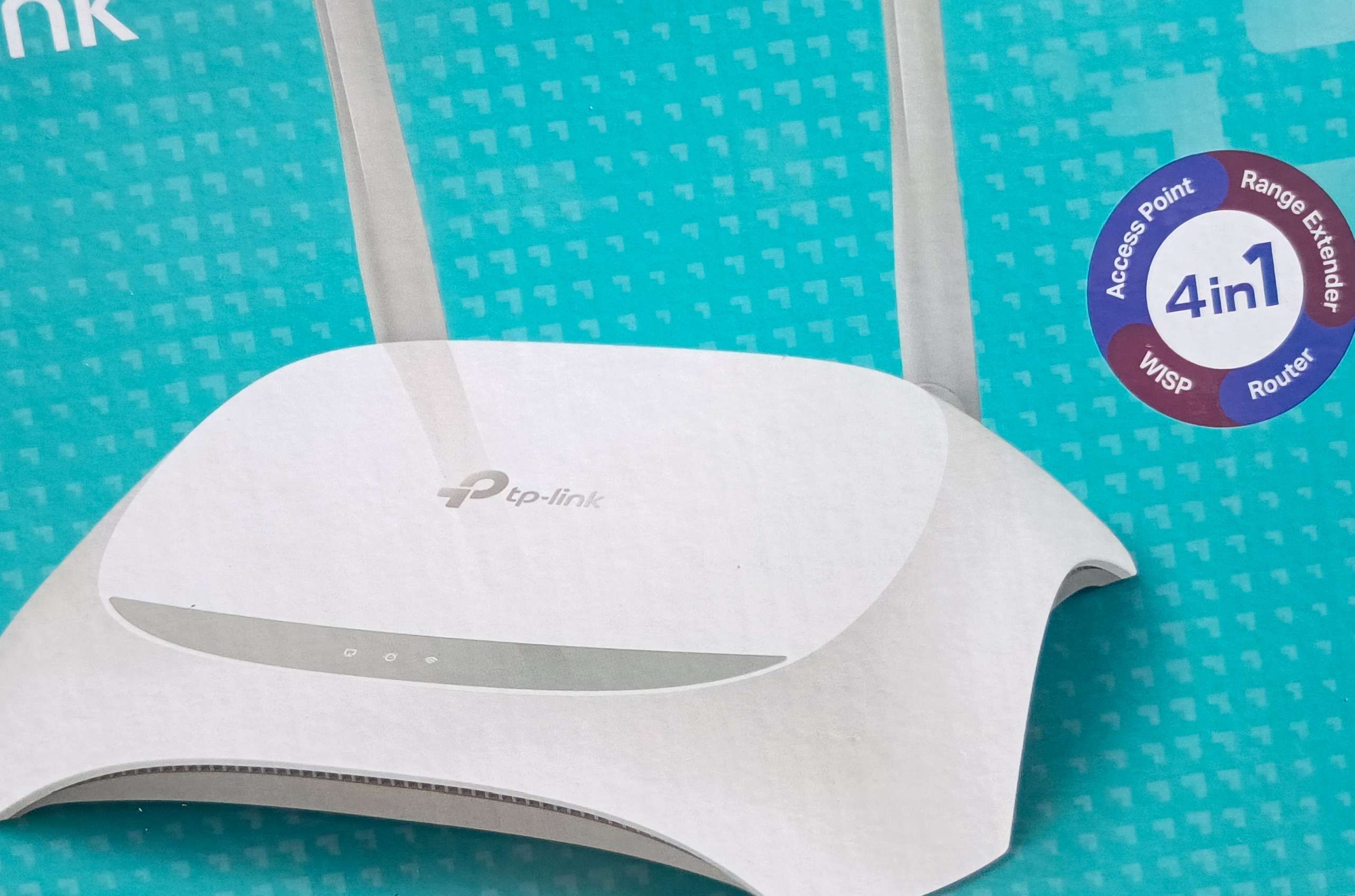
KBRN, Rote: Jika sinyal Wi-Fi di rumah atau kantor tidak menjangkau semua area, Anda dapat menggunakan router tambahan sebagai penguat sinyal, router tersebut adalah TP-Link TL-WR840N yang bisa dijadikan sebagai range extender atau penguat sinyal. Dengan konfigurasi yang tepat, jaringan internet bisa lebih luas dan stabil, berikut adalah panduan langkah demi langkah untuk mengonfigurasi router TL-WR840N menjadi penguat sinyal. 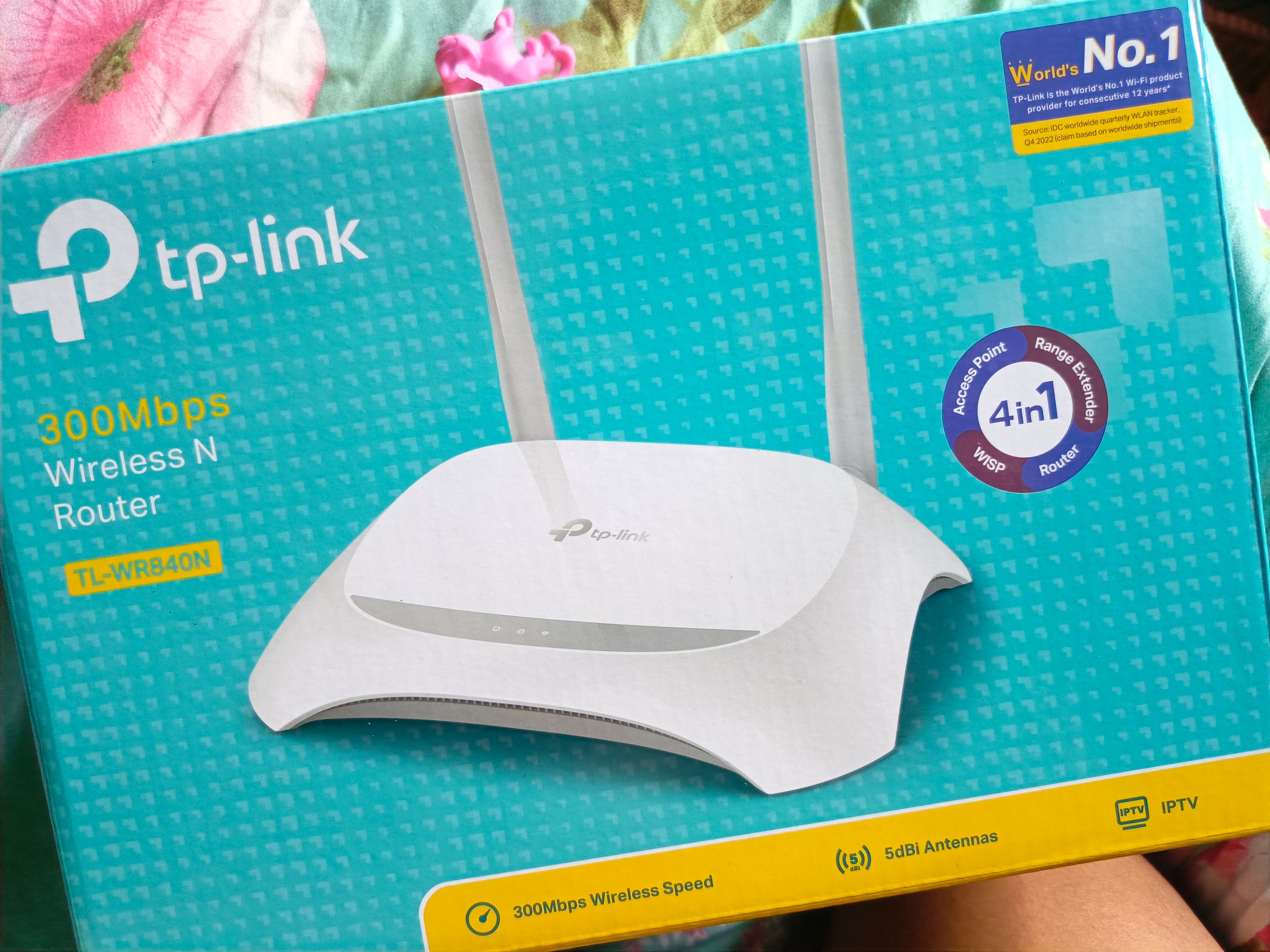
1. Persiapan Perangkat
• Pastikan Router Utama Berfungsi
Pastikan router utama sudah terhubung ke internet dan berfungsi dengan baik.
Reset TL-WR840N (Opsional)
• Jika router pernah digunakan sebelumnya, reset ke pengaturan pabrik dengan menekan tombol Reset selama 10 de Sambungkan TL-WR840N ke Power
Colokkan adaptor daya dan nyalakan router.
2. Hubungkan ke TL-WR840N
• Melalui Wi-Fi
Cari jaringan Wi-Fi dengan nama default seperti TP-Link_XXXX, lalu sambungkan dengan kata sandi yang tertera di belakang router.
• Melalui Kabel Ethernet
Hubungkan komputer ke salah satu port LAN pada TL-WR840N menggunakan kabel Ethernet.
3. Akses Antarmuka Router
• Buka Browser
Ketik alamat IP default 192.168.0.1 atau tplinkwifi.net pada browser.
• Login ke Router
Masukkan username dan password default:
Username: admin
Password: admin
4. Konfigurasi Mode Range Extender
•Cari menu Operation Mode di antarmuka router.
• Pilih opsi Range Extender, lalu klik Save.
• Router akan restart secara otomatis untuk menerapkan perubahan.
5. Hubungkan ke Jaringan Wi-Fi Utama
• Setelah restart, pilih jaringan Wi-Fi utama yang ingin diperluas.
• Masukkan kata sandi jaringan utama dan klik Connect.
• Gunakan nama SSID yang sama dengan jaringan utama atau buat nama baru.
6. Simpan dan Periksa Koneksi
• Klik Save atau Apply untuk menyimpan konfigurasi.
• Hubungkan perangkat ke jaringan extender dan pastikan internet berfungsi.
7. Penempatan yang Tepat
• Tempatkan TL-WR840N Secara Strategis
Letakkan di area yang masih menerima sinyal Wi-Fi utama dengan baik, tetapi cukup dekat dengan area yang ingin diperluas.
• Jauhkan dari perangkat elektronik yang dapat mengganggu sinyal, seperti microwave atau telepon nirkabel.
Troubleshooting
1. Tidak Bisa Terhubung ke Jaringan Utama
• Pastikan kata sandi Wi-Fi utama benar.
• Pastikan TL-WR840N dalam jangkauan sinyal Wi-Fi utama.
2. Sinyal Extender Lemah
• Pindahkan TL-WR840N lebih dekat ke router utama.
• Pastikan tidak ada penghalang fisik yang mengganggu sinyal.
3. Lupa Password Admin
• Reset router dengan menekan tombol Reset selama 10 detik.
Dengan mengikuti panduan ini, Anda dapat memfungsikan router TP-Link TL-WR840N menjadi range extender dan memperluas jangkauan Wi-Fi di rumah atau kantor anda. Selamat mencoba. (NLL)
Rekomendasi Berita
Memuat berita terbaru.....