


KBRN, Batam: Microsoft Word dan Excel adalah dua program utama dalam paket Microsoft Office yang dirancang untuk meningkatkan produktivitas. Microsoft Word berfungsi sebagai pengolah kata yang memungkinkan pengguna membuat, mengedit, dan memformat dokumen teks seperti surat, laporan, skripsi, atau dokumen resmi lainnya dengan berbagai fitur pendukung seperti tabel, gambar, dan gaya teks.
Berikut cara Membuat Bingkai di Sekitar Halaman (Page Border) di Microsoft Word
Buka dokumen Word.
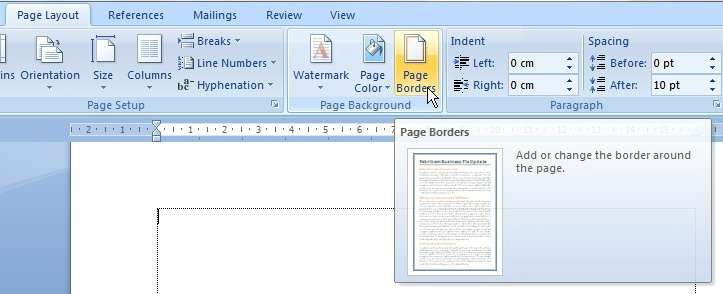
Pergi ke tab Design (atau Page Layout pada Word versi lama).
Klik Page Borders (ikon bingkai).
Pada jendela Borders and Shading, pilih tab Page Border.
Pilih jenis bingkai:
Box (bingkai kotak standar)
Shadow (dengan bayangan)
3D
Custom (bisa atur sisi tertentu saja)
Pada bagian Style, pilih model garis.
Di Color → pilih warna bingkai.
Di Width → atur ketebalan bingkai.
Jika ingin bingkai gambar, pilih di menu Art (misalnya bunga, garis, ornamen).
Klik
2. Mengatur Bingkai Hanya untuk Halaman Tertentu
Di jendela Page Borders, pada bagian Apply to, pilih:
Whole document (semua halaman)
This section (bagian tertentu)
This section – first page only (hanya halaman pertama)
This section – all except first page
3. Membuat Bingkai Pada Teks Saja (Bukan Seluruh Halaman)
Blok teks yang ingin diberi bingkai.
Tab Home → klik tanda panah kecil pada ikon Borders.
Pilih Outside Borders.
Atau klik Borders and Shading → pilih Borders → atur gaya bingkai → OK.
4. Membuat Bingkai dengan Shape (Bingkai Bebas / Desain Sendiri)
Untuk bingkai dekoratif sendiri:
Tab Insert → Shapes.
Pilih Rectangle.
Gambar kotak mengelilingi halaman.
Pada Shape Format, atur:
Shape Fill → No Fill (supaya tidak menutupi teks)
Shape Outline → pilih warna & ketebalan
Rekomendasi Berita
Memuat berita terbaru.....