



KBRN, Banjarmasin: Keberadaan flashdisk saat ini menjadi hal yang sangat vital bagi banyak orang. Bahkan, mereka yang tidak memiliki komputer atau laptop tetap dapat menyimpan data dengan flashdisk untuk menunjang pekerjaan sehari-harinya.
Meski demikian, flashdisk merupakan perangkat yang rentan rusak dan terkena virus. Bahkan, ada kalanya kerusakan tersebut membuat data yang tersimpan dalam flashdisk tidak terbaca.
Menghadapi masalah flashdisk tidak terbaca di laptop bisa sangat menjengkelkan, terutama ketika Anda memiliki file penting yang harus segera diakses. Sebelum Anda memutuskan bahwa flashdisk tersebut rusak dan tidak bisa digunakan lagi, ada beberapa langkah yang bisa dicoba untuk mengatasinya.
Mari kita bahas lebih lanjut penyebab umum dan cara mengatasi flashdisk yang tidak terbaca di laptop. Flashdisk tidak terbaca di laptop bisa disebabkan oleh berbagai faktor, baik dari perangkat keras maupun perangkat lunak.
Salah satu penyebab umum adalah adanya masalah pada port USB laptop atau flashdisk yang terhubung tidak benar. Kerusakan fisik pada flashdisk juga dapat menyebabkan perangkat tersebut tidak terbaca oleh laptop.
Selain itu, masalah software pada laptop juga sering menjadi penyebab. Laptop mungkin tidak dapat mengenali flashdisk karena ada driver USB yang belum terinstal atau rusak.
Ketika driver ini bermasalah, laptop tidak dapat mengenali perangkat USB termasuk flashdisk. Selain itu, virus atau malware yang menyerang flashdisk juga dapat menyebabkan perangkat tersebut tidak terbaca.
Dalam beberapa kasus, partisi flashdisk yang rusak atau tidak diformat dengan benar juga bisa membuatnya tidak terbaca. Jika flashdisk memiliki format yang tidak kompatibel dengan sistem operasi laptop, maka perangkat tidak akan bisa membacanya dan solusi sederhana seperti memformat ulang mungkin diperlukan.
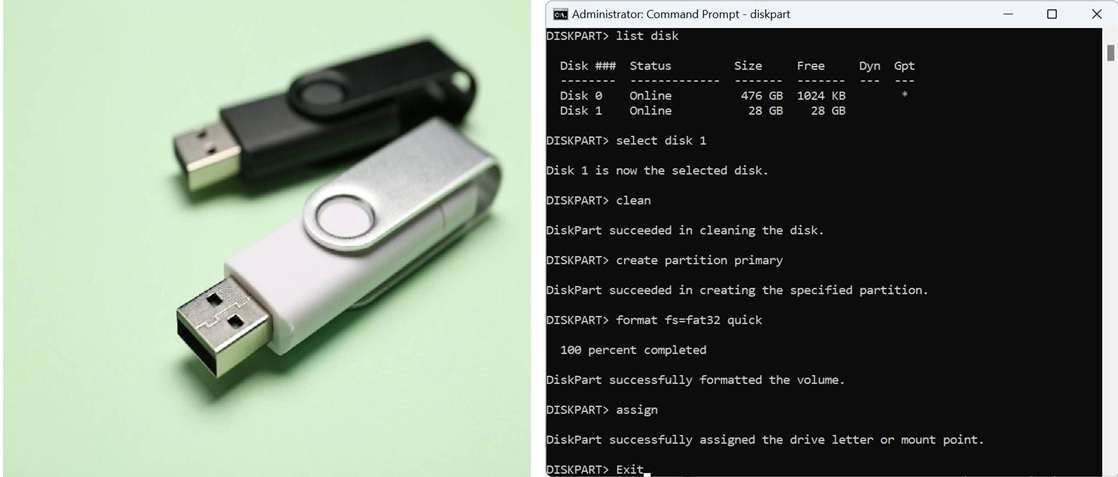
Dan apabila flashdiskmu mengalami masalah partisi atau sistem file yang tidak dikenali. Nah ini adalah langkah-langkah yang bisa kamu coba untuk memperbaiki flashdisk menggunakan Command Prompt.
Buka Command-Prompt sebagai Administrator. Ketik "diskpart" dan tekan Enter. Ketik "list disk" dan tekan Enter. Ini akan menampilkan daftar disk yang terhubung ke komputermu.
Cari nomor disk untuk flashdiskmu (misalnya, Disk 1). Pastikan kamu memilih disk yang benar karena langkah ini akan menghapus semua data pada disk yang dipilih. jadi jangan sampai salah pilih disk. Ketik "Select disk X" (gantikan X dengan nomor disk flashdisk) dan tekan Enter.
Ketik "Clean" dan tekan Enter. Ini akan menghapus semua partisi dari flashdisk. jika Perintah Clean ini gagal, kamu bisa Ketik "Convert GPT" dan tekan Enter.
Kemudian ulangi lagi perintah "Clean". Ketik "Create Partition Primary" dan tekan Enter untuk membuat partisi baru. Ketik "Format fs=fat32 Quick" dan tekan Enter untuk memformat flashdisk menggunakan sistem file FAT32.
Ketik "Assign" dan tekan Enter untuk memberikan huruf drive ke flashdisk. Ketik "Exit" lalu tekan Enter untuk keluar dari diskpart. Sekarang, coba lihat apakah flashdisk sudah terlihat di File Explorer.
Jika belum terlihat, kamu bisa restart laptopmu kemudian buka Disk-Management, klik kanan pada drive flasdisk, lalu pilih lalu add/change drive letter. Kemudian ikuti petunjuk selanjutnya untuk menambahkan huruf drive.
Dengan melakukan langkah-langkah di atas, Anda bisa mengatasi berbagai masalah yang menyebabkan flashdisk tidak terbaca di laptop dan langkah – langkah diatas tidak hanya untuk flasdik aja untuk harddisk ekternal. Memori card juga bisa diperbaiki melalui langkah tersebut.
Pastikan selalu menjaga peralatan penyimpanan data eksternal anda dari kerusakan fisik dan virus untuk mencegah masalah di masa. mendatang.
Rekomendasi Berita
Memuat berita terbaru.....