



Edit Warna Kulit Menggunakan Adobe Lightroom agar Tetap Natural
- 30 Jul 2026 20:22 WIB
- Surakarta
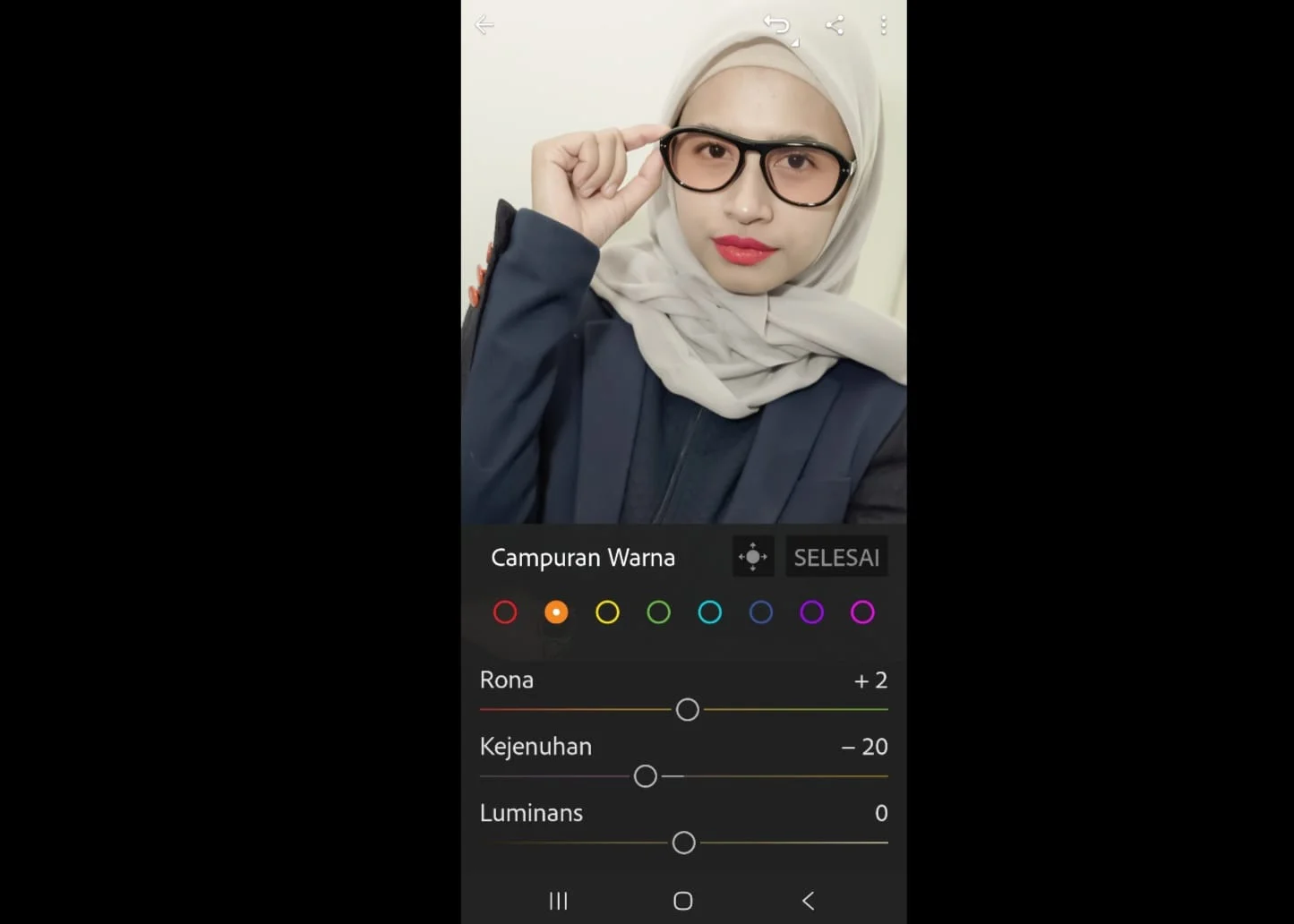
RRI.CO.ID, Surakarta - Adobe Lightroom menjadi salah satu perangkat lunak pengolah foto yang paling banyak digunakan fotografer profesional maupun hobi untuk menyempurnakan hasil pemotretan. Salah satu proses editing yang sering dilakukan adalah memperbaiki warna kulit (skin tone) agar tampak lebih alami tanpa menghilangkan karakter asli objek.
Dalam fotografi potret, warna kulit yang natural menjadi salah satu faktor penting karena dapat memengaruhi kesan keseluruhan sebuah foto. Editing yang berlebihan justru dapat membuat kulit terlihat terlalu oranye, pucat, atau tidak sesuai dengan kondisi sebenarnya.
Langkah pertama sebelum melakukan koreksi warna kulit adalah mengatur White Balance. Pengaturan Temperature dan Tint membantu menghilangkan dominasi warna yang muncul akibat pencahayaan, seperti warna kebiruan atau kekuningan. White Balance yang tepat menjadi dasar agar warna kulit terlihat lebih akurat sebelum melakukan penyesuaian lanjutan.
Setelah itu, pengguna dapat menyesuaikan panel Light dengan mengatur Exposure, Highlights, Shadows, Whites, dan Blacks. Tahapan ini bertujuan memperoleh pencahayaan yang seimbang sehingga detail wajah tetap terlihat, baik pada area terang maupun gelap. Bila diperlukan, Tone Curve dapat digunakan untuk menambah kontras secara halus tanpa menghilangkan gradasi warna kulit.
Tahap berikutnya adalah menggunakan Color Mixer (HSL). Fitur ini memungkinkan pengguna mengatur Hue, Saturation, dan Luminance pada warna tertentu. Karena sebagian besar warna kulit berada pada rentang merah (Red), jingga (Orange), dan kuning (Yellow), ketiga warna tersebut dapat disesuaikan secara perlahan hingga menghasilkan tampilan yang lebih alami. Misalnya, mengurangi Saturation pada warna oranye apabila kulit terlihat terlalu kemerahan, atau meningkatkan Luminance agar wajah tampak lebih cerah tanpa kehilangan tekstur.
Adobe Lightroom versi terbaru juga menyediakan fitur Point Color, yang memungkinkan editor memilih warna kulit secara spesifik menggunakan eyedropper. Dengan cara ini, penyesuaian hanya diterapkan pada area warna yang dipilih sehingga hasil editing menjadi lebih presisi tanpa memengaruhi warna lain pada foto.
Apabila hanya bagian wajah yang memerlukan perbaikan, pengguna dapat memanfaatkan Masking. Melalui fitur ini, Lightroom dapat mendeteksi wajah atau subjek secara otomatis sehingga penyesuaian Exposure, Temperature, Texture, Clarity, maupun Saturation hanya diterapkan pada area kulit. Teknik ini membantu menjaga warna pakaian, latar belakang, dan elemen lain tetap seperti semula.
Selain warna, tekstur kulit juga perlu diperhatikan. Penggunaan slider Texture dan Clarity sebaiknya dilakukan secara bijaksana. Mengurangi Texture secara berlebihan memang dapat membuat kulit tampak halus, tetapi berisiko menghasilkan efek plastik yang tidak alami. Oleh karena itu, banyak fotografer memilih melakukan penyesuaian ringan agar detail pori-pori kulit tetap terlihat.
Secara umum, alur editing warna kulit di Adobe Lightroom meliputi:
- Mengatur White Balance (Temperature dan Tint).
- Menyesuaikan Exposure serta panel Light.
- Mengoptimalkan Tone Curve bila diperlukan.
- Mengoreksi warna kulit menggunakan Color Mixer (HSL).
- Memanfaatkan Point Color untuk koreksi yang lebih presisi.
- Menggunakan Masking pada area wajah.
- Menyesuaikan Texture, Clarity, dan Vibrance secukupnya.
- Melakukan evaluasi hasil pada monitor yang telah dikalibrasi warna.
Para fotografer juga disarankan memotret dalam format RAW. Format ini menyimpan informasi warna lebih lengkap dibandingkan JPEG sehingga memberikan keleluasaan lebih besar saat melakukan koreksi warna kulit tanpa menurunkan kualitas gambar.
Dengan memanfaatkan fitur-fitur Adobe Lightroom secara tepat dan menghindari penggunaan efek yang berlebihan, fotografer dapat menghasilkan foto potret dengan warna kulit yang alami, detail tetap terjaga, dan sesuai dengan karakter asli subjek. Hasil akhir yang natural tidak hanya meningkatkan kualitas visual foto, tetapi juga memberikan representasi warna yang lebih akurat. (Agung TN)
Referensi:
Adobe Help Center – Color Mixer dan Point Color di Lightroom Classic. (Adobe Help Center)
Rekomendasi Berita
Memuat berita terbaru.....