



Poin Utama
- Screenshot merupakan kemampuan dasar yang berguna untuk menyimpan informasi penting, mendokumentasikan pekerjaan, dan membagikan tampilan layar kepada orang lain.
- Pengguna laptop Windows tidak memerlukan aplikasi tambahan untuk mengambil screenshot karena sistem operasi telah menyediakan fitur bawaan.
- Tombol Print Screen (PrtSc) adalah salah satu cara paling sederhana dan langsung untuk mengambil screenshot di Windows.
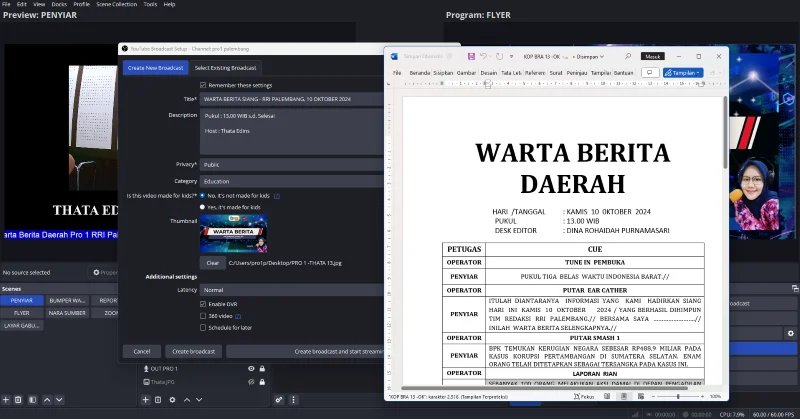
RRI.CO.ID, Palembang - Pengguna laptop Windows dapat mengambil screenshot tanpa memasang aplikasi tambahan karena sistem operasi sudah menyediakan beberapa fitur bawaan. Cara ini berguna untuk menyimpan informasi, mendokumentasikan pekerjaan, atau membagikan tampilan layar kepada orang lain.
Dikutip dari laman Axiooworld, Rabu, 26 Agustus 2026, metode paling sederhana menggunakan tombol Print Screen atau PrtSc. Tombol tersebut menangkap seluruh layar dan menyimpan hasilnya sementara di papan klip.
Pengguna kemudian dapat membuka Paint, Word, atau aplikasi pengolah gambar untuk melihat hasil tangkapan. Tekan Ctrl + V agar screenshot muncul dan dapat disimpan sesuai kebutuhan.
Pengguna yang ingin hasil langsung tersimpan sebagai berkas dapat menekan kombinasi Windows + PrtSc. Layar biasanya berkedip sesaat sebagai tanda bahwa proses pengambilan gambar berhasil dilakukan.
Windows secara otomatis menyimpan hasil tersebut pada folder Pictures lalu Screenshots. Cara ini menghilangkan kebutuhan untuk menempelkan hasil tangkapan secara manual ke aplikasi lain.
Windows juga menyediakan kombinasi Windows + Shift + S untuk mengambil bagian tertentu dari layar. Setelah tombol ditekan, layar akan meredup dan pengguna dapat memilih area menggunakan kursor.
Hasil tangkapan dari cara tersebut akan masuk ke papan klip untuk ditempelkan pada aplikasi lain. Sementara itu, Alt + PrtSc dapat digunakan untuk menangkap jendela aplikasi yang sedang aktif.
Metode Alt + PrtSc cocok ketika pengguna tidak ingin menyertakan desktop, bilah tugas, atau jendela lainnya. Pengguna cukup menekan Ctrl + V pada aplikasi tujuan untuk melihat hasil screenshot.
Beberapa laptop memiliki papan ketik ringkas sehingga tombol Print Screen membutuhkan kombinasi tambahan. Pengguna dapat mencoba Fn + PrtSc atau Fn + Windows + PrtSc sesuai pengaturan perangkat.
Jika screenshot tidak berfungsi, pengguna dapat mencoba Windows + Shift + S sebagai alternatif. Beberapa aplikasi juga membatasi tangkapan layar sehingga hasilnya dapat terlihat hitam karena perlindungan privasi.
Rekomendasi Berita
Memuat berita terbaru.....