



Panduan Penggunaan AnyDesk: Solusi Praktis Remote Desktop Jarak Jauh
- 19 Agt 2026 10:55 WIB
- Palembang
Poin Utama
- AnyDesk adalah aplikasi remote desktop yang memungkinkan pengguna mengakses dan mengontrol komputer dari jarak jauh melalui internet dengan cara yang mudah, praktis, dan aman.
- Software AnyDesk unggul karena performa ringan, kecepatan akses tinggi, mendukung multiplatform, cocok untuk personal use, dan dilengkapi dengan keamanan tingkat tinggi.
- Pastikan pengguna hanya membagikan ID AnyDesk kepada orang yang dipercaya guna mencegah akses yang tidak diinginkan dan selalu perbarui aplikasi AnyDesk secara berkala untuk mendapatkan pembaruan dan patch keamanan terbaru.
RRI.CO.ID, Palembang - Era kerja hybrid dan digital saat ini, akses jarak jauh ke komputer telah menjadi kebutuhan penting untuk menyelesaikan masalah teknis maupun bekerja secara fleksibel dari mana saja. Aplikasi AnyDesk hadir sebagai solusi yang memungkinkan untuk mengendalikan perangkat lain kapan saja dan dimana saja dengan cara yang mudah, praktis, dan aman.
Dikutip dari exabytes.co.id, AnyDesk adalah software remote desktop yang memungkinkan pengguna mengakses dan mengontrol komputer dari jarak jauh melalui internet. AnyDesk juga menjadi pilihan favorit banyak pengguna dengan keunggulan yang ringan saat digunakan, performa cepat, mendukung di multiplatform, personal use, dan keamanan tinggi.
Untuk menggunakan aplikasi AnyDesk yaitu : Pertama, pengguna mengunduh aplikasi AnyDesk dari website resminya. Kemudian, pilih versi yang sesuai dengan sistem operasi (Windows, macOS, Linux, Android, atau iOS).
Setelah file aplikasi berhasil diunduh, buka file tersebut dan ikuti proses instalasi aplikasi. Proses ini biasanya tidak memakan waktu yang lama dan tidak ada proses konfigurasi yang rumit.
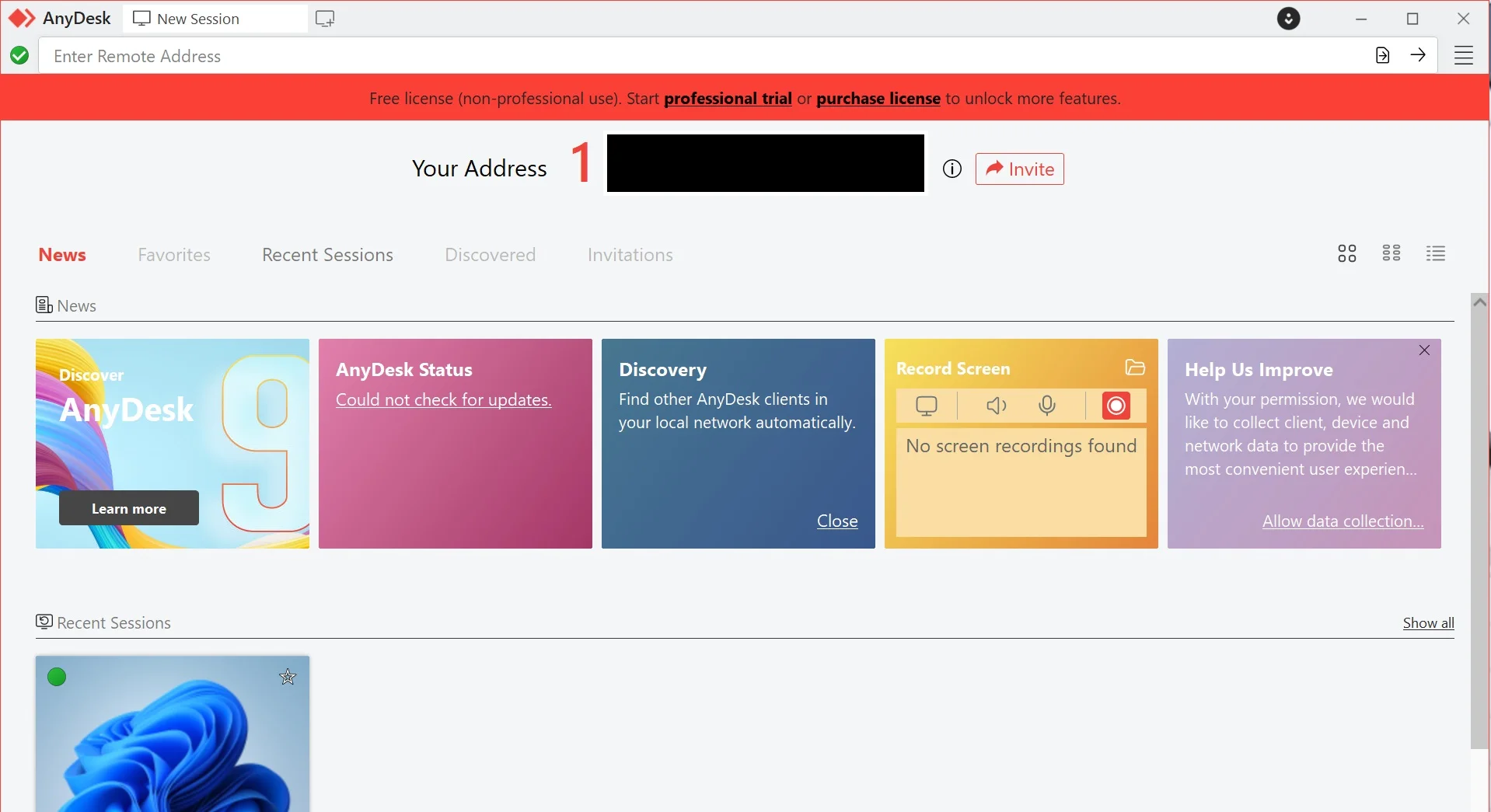
Jika sudah selesai, AnyDesk akan otomatis terbuka. pengguna akan melihat AnyDesk ID berupa sembilan digit angka unik setelah diawali angka 1 (misalnya, 1 234 567 890). ID ini adalah alamat perangkat pengguna yang akan digunakan untuk koneksi jarak jauh.
Untuk memulai sesi remote, pengguna perlu ID AnyDesk dari perangkat yang ingin diakses. Jika pengguna yang akan mengontrol perangkat lain, mintalah ID dari pemilik perangkat.
Ketikkan ID perangkat tujuan di kolom bertuliskan Remote Desk (biasanya terletak di bagian atas antarmuka). Klik tombol Connect atau tekan Enter.
Pemilik perangkat tujuan akan menerima notifikasi berupa pop-up yang meminta izin akses dan harus mengklik Accept agar sesi dapat dimulai. Jika ingin mengakses perangkat tanpa konfirmasi manual, aktifkan Unattended Access di menu setting > Access > Unlock > Unattended Access > set password.
Setelah izin diberikan, pengguna akan melihat layar perangkat tujuan yang sudah terhubung. Pengguna bisa menggerakkan mouse, mengetik, membuka aplikasi, atau mentransfer file.
Setelah selesai, pengguna bisa mengakhiri sesi dengan klik ikon Disconnect di toolbar AnyDesk. Dengan mengklik ikon tersebut, koneksi akan langsung terputus.
Agar AnyDesk tetap aman digunakan, pastikan pengguna hanya membagikan ID AnyDesk kepada orang yang dipercaya guna mencegah akses yang tidak diinginkan. Selain itu, selalu perbarui aplikasi AnyDesk secara berkala untuk mendapatkan pembaruan dan patch keamanan terbaru.
Rekomendasi Berita
Memuat berita terbaru.....