



RRI.CO.ID, Jakarta - Memindahkan foto dari HP ke laptop merupakan langkah penting untuk mengelola dan mencadangkan kenangan digital. Berbagai metode tersedia, mulai dari penggunaan kabel USB hingga layanan cloud, dapat disesuaikan dengan kebutuhan dan perangkat yang dimiliki.
Agar proses transfer berjalan lancar, kualitas perangkat juga memegang peranan penting. Kecepatan dan stabilitas transfer sangat dipengaruhi oleh konektivitas perangkat yang digunakan.
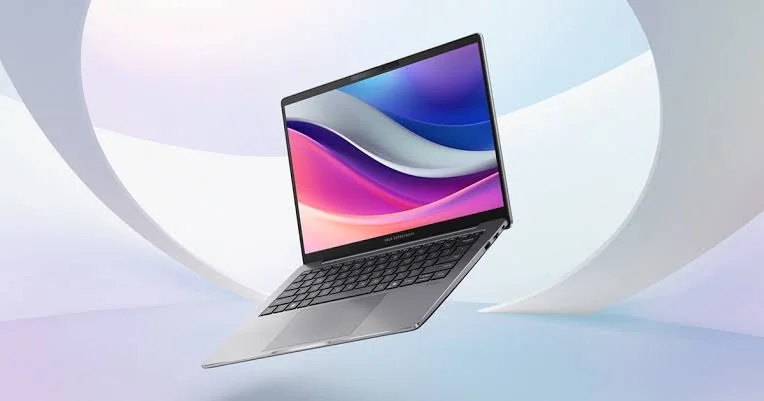
Salah satu laptop yang mendukung kebutuhan ini adalah ASUS ExpertBook P3 (PM3406CKA). Yang dilengkapi dengan Bluetooth 5.4 dan port USB lengkap.
Empat Metode Pemindahan Foto yang Praktis
Mengenali beberapa metode pemindahan foto dapat membantu Anda memilih yang paling sesuai dengan situasi. Setiap cara memiliki kelebihan dan kekurangan tergantung jumlah file, ukuran, dan preferensi pribadi.
Berikut penjelasan masing-masing metode secara lebih rinci:
1. Menggunakan Kabel USB
Metode kabel USB merupakan cara paling langsung dan stabil untuk memindahkan foto dari HP ke laptop. Keunggulan utama metode ini adalah kecepatan transfer yang tinggi, terutama untuk foto beresolusi besar.
Proses ini tidak bergantung pada koneksi internet atau jaringan nirkabel, sehingga risiko gangguan lebih kecil. Caranya sangat mudah.
Hubungkan HP ke laptop menggunakan kabel USB, lalu pilih mode "Transfer File" pada notifikasi HP. Setelah itu, buka File Explorer di laptop dan akses folder penyimpanan foto di HP, lalu salin dan tempel file ke folder tujuan.
2. Memanfaatkan Koneksi Bluetooth
Koneksi Bluetooth memungkinkan transfer foto tanpa kabel dengan cara yang praktis dan mudah dilakukan. Metode ini cocok untuk mengirim beberapa foto tanpa perlu kabel tambahan dan tidak memerlukan koneksi internet selama proses berlangsung.
Proses ini mudah dilakukan. Mulai dengan mengaktifkan Bluetooth di HP dan laptop, lalu lakukan pairing antara kedua perangkat.
Pilih foto yang ingin dikirim, bagikan melalui Bluetooth, dan terima file di laptop untuk disimpan di folder yang diinginkan. Meskipun kecepatan transfernya lebih rendah dibanding USB, Bluetooth versi terbaru menawarkan stabilitas yang lebih baik.
ASUS ExpertBook P3 (PM3406CKA), misalnya, menggunakan Bluetooth 5.4 dengan kecepatan transfer hingga 2Mbps. Sehingga proses berbagi foto dalam jumlah sedikit dapat berjalan lebih cepat dan stabil dibandingkan versi Bluetooth sebelumnya.
3. Menggunakan Layanan Cloud
Layanan cloud seperti Google Drive memudahkan sinkronisasi foto antar perangkat tanpa kabel fisik. Unggah foto dari HP ke cloud melalui aplikasi, lalu akses akun yang sama dari laptop.
File dapat diunduh ke penyimpanan laptop dan tetap aman tersimpan di cloud. Kelebihan lain adalah kemudahan berbagi file dengan orang lain melalui tautan tanpa mengirim file asli.
Namun, metode ini memerlukan koneksi internet yang stabil saat unggah dan unduh. Jika kuota data terbatas, sebaiknya unggah foto hanya saat terhubung WiFi.
4. Mengirim melalui Aplikasi Pesan
Aplikasi pesan seperti WhatsApp atau Telegram menyediakan versi desktop yang bisa menerima file dari HP. Kirim foto ke aplikasi tersebut dari HP, lalu buka versi desktop di laptop dan unduh file tersebut.
Perlu diperhatikan bahwa kualitas foto bisa berkurang akibat kompresi yang diterapkan aplikasi. Untuk keperluan sementara atau berbagi cepat, metode ini cukup efisien, pastikan aplikasi di laptop sudah tersambung dengan akun yang sama agar file dapat diakses.
Pastikan Konektivitas Perangkat Optimal
Kecepatan transfer foto sangat dipengaruhi oleh kualitas konektivitas perangkat yang digunakan. ASUS ExpertBook P3 (PM3406CKA) dibekali Bluetooth 5.4 dengan kecepatan transfer hingga 2Mbps serta WiFi 6 (802.11ax) dual band 2x2.
| Baca juga: BRIN Kenalkan Teknologi Pengendalian Rayap |
Kombinasi yang membuat proses transfer foto. Baik lewat Bluetooth maupun jaringan nirkabel menjadi lebih cepat dan stabil dibanding perangkat dengan konektivitas generasi lama.
Dukungan konektivitas modern ini menjadi nilai tambah, terutama saat memindahkan banyak foto sekaligus. Koneksi baik akan menghemat waktu dan tenaga, sehingga Anda dapat memilih metode transfer sesuai kebutuhan tanpa khawatir proses terputus di tengah jalan.
Memindahkan foto dari HP ke laptop dapat dilakukan melalui kabel USB, Bluetooth, layanan cloud, atau aplikasi pesan sesuai kebutuhan dan preferensi. Masing-masing metode memiliki kelebihan, misalnya USB untuk kecepatan, Bluetooth untuk kenyamanan tanpa kabel, cloud.
Untuk akses jarak jauh, dan aplikasi pesan untuk kepraktisan. Untuk pengalaman transfer yang lebih efisien, Anda dapat mempertimbangkan laptop dengan spesifikasi konektivitas unggulan seperti ASUS ExpertBook P3 (PM3406CKA).
Dengan Bluetooth 5.4 berkecepatan hingga 2Mbps, WiFi 6, dan port USB lengkap, laptop ini mendukung berbagai metode pemindahan foto. Kunjungi situs resmi ASUS Indonesia untuk informasi lebih lanjut dan penawaran terbaik.
Rekomendasi Berita
Memuat berita terbaru.....