



Foto Terhapus Tidak Perlu Panik, Begini Cara Mengembalikannya di HP
- 13 Agt 2026 16:03 WIB
- Bogor
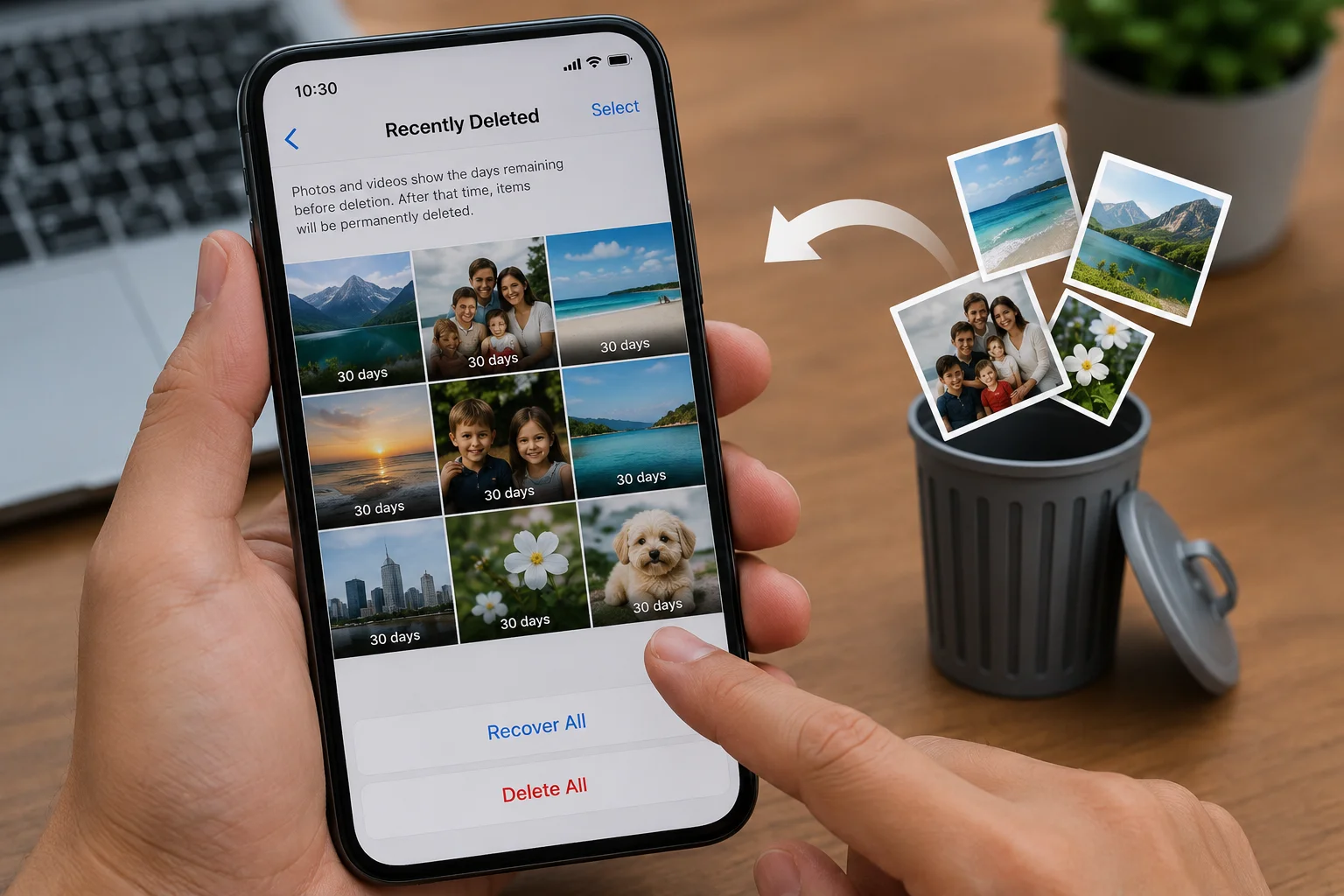
RRI.CO.ID, Bogor - Foto yang tidak sengaja terhapus dari ponsel tidak selalu berarti hilang secara permanen. Pengguna masih memiliki beberapa cara untuk mencoba mengembalikannya, terutama jika foto tersebut baru saja dihapus.
Kejadian seperti ini cukup sering dialami ketika pengguna sedang membersihkan galeri. Foto penting bisa ikut terhapus karena salah memilih file, termasuk foto keluarga, dokumentasi pekerjaan, hingga gambar yang masih dibutuhkan.
Karena itu, pengguna disarankan tidak langsung panik ketika mendapati foto penting hilang dari galeri. Sebagian perangkat dan aplikasi penyimpanan foto menyediakan folder khusus untuk menampung file yang telah dihapus.
Foto yang masuk ke folder tersebut biasanya masih dapat dipulihkan dalam batas waktu tertentu. Namun, lama penyimpanan foto yang terhapus dapat berbeda, tergantung perangkat dan layanan yang digunakan.
Selain memanfaatkan fitur bawaan, pengguna juga dapat memeriksa layanan pencadangan seperti Google Photos atau iCloud. Foto yang sebelumnya sudah dicadangkan masih berpeluang ditemukan meskipun telah terhapus dari galeri utama.
Lantas, bagaimana cara mengembalikan foto yang terhapus di HP? Berikut langkah yang dapat dicoba sebelum menggunakan aplikasi pemulihan data pihak ketiga.
Cara Mengembalikan Foto yang Terhapus di HP
Periksa Folder Sampah di Galeri
Buka aplikasi Galeri pada HP. Cari menu bernama Sampah, Trash, Recently Deleted, atau Baru Dihapus.
Jika foto yang dicari masih tersedia, pilih foto tersebut kemudian tekan Pulihkan atau Restore. Foto biasanya akan kembali ke album atau lokasi penyimpanan sebelumnya.
Cek Google Photos
Bagi pengguna yang menggunakan Google Photos, buka aplikasi tersebut dan masuk ke menu Koleksi, kemudian pilih Sampah. Cari foto yang ingin dikembalikan. Jika masih tersedia, pilih foto dan tekan Pulihkan.
Cara ini dapat dilakukan apabila foto masih berada di dalam masa penyimpanan sampah atau sebelumnya telah dicadangkan ke akun Google.
Cek Album Recently Deleted di iPhone
Pengguna iPhone dapat membuka aplikasi Photos, kemudian masuk ke Albums dan pilih Recently Deleted. Pilih foto yang ingin dikembalikan, lalu tekan Recover. Foto akan kembali ke perpustakaan foto.
Periksa Penyimpanan Cloud
Jika foto tidak ditemukan di galeri, periksa layanan penyimpanan cloud yang biasa digunakan. Foto mungkin masih tersimpan karena sebelumnya telah melakukan sinkronisasi atau pencadangan otomatis.
Pastikan menggunakan akun yang sama dengan akun yang digunakan saat foto dicadangkan.
Periksa Cadangan Data
Pengguna juga dapat mengecek apakah terdapat cadangan data dari sebelum foto terhapus. Cadangan bisa tersimpan di layanan cloud, komputer, atau media penyimpanan lainnya.
Namun, proses pemulihan dari backup perlu dilakukan dengan hati-hati agar tidak menyebabkan data terbaru ikut tergantikan.
Jangan Terburu-buru Menggunakan Aplikasi Pemulihan
Jika foto sudah tidak tersedia di folder sampah maupun cadangan, hindari langsung memasang banyak aplikasi pemulihan data. Pengguna sebaiknya terlebih dahulu memastikan foto memang tidak tersedia pada sumber cadangan lain.
Pada kondisi tertentu, penggunaan perangkat secara berlebihan setelah file terhapus juga dapat mengurangi peluang pemulihan data.
Foto yang terhapus dari HP tidak selalu langsung hilang secara permanen. Memeriksa folder Sampah atau Recently Deleted menjadi langkah pertama yang paling mudah dilakukan.
Jika foto tidak ditemukan, pengguna dapat mengecek Google Photos, iCloud, layanan cloud lainnya, maupun cadangan data. Kebiasaan melakukan backup secara rutin juga menjadi langkah penting untuk menjaga foto dan data berharga tetap aman.
Rekomendasi Berita
Memuat berita terbaru.....