


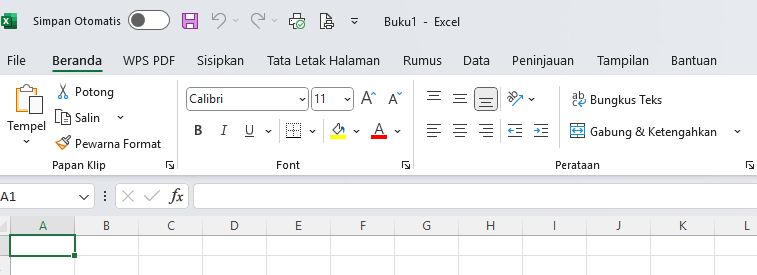
KBRN, Bandarlampung: Microsoft Excel merupakan salah satu aplikasi pengolah data yang banyak digunakan, baik untuk kebutuhan pribadi, bisnis, maupun pendidikan. Salah satu fitur yang sangat membantu adalah tabel, yang berfungsi untuk merapikan data, memudahkan pengurutan, serta mempercepat proses analisis. Untuk membuat tabel di Excel, langkah pertama yang harus dilakukan adalah mempersiapkan data dengan rapi. Pastikan setiap kolom memiliki judul atau header yang jelas di baris pertama, seperti “Nama”, “Produk”, “Jumlah”, atau “Harga”, serta pastikan tidak ada baris atau kolom kosong di tengah data.
Setelah data siap, blok seluruh area data yang akan dijadikan tabel, termasuk judul kolom. Kemudian, masuk ke tab Insert pada menu bar dan klik ikon Table. Kotak dialog Create Table akan muncul, pastikan rentang data sudah benar dan opsi My table has headers dicentang jika data memiliki judul kolom. Klik OK untuk mengubah data menjadi tabel. Excel akan otomatis memberi desain dan format bawaan pada tabel tersebut, namun pengguna dapat memodifikasinya melalui tab Table Design, misalnya mengubah warna, gaya, menambahkan baris total, atau mengaktifkan filter untuk memudahkan pencarian data.
Keuntungan menggunakan tabel di Excel antara lain adalah kemampuan untuk mengurutkan dan menyaring data secara cepat, format otomatis yang menyesuaikan ketika data baru ditambahkan, serta penggunaan nama kolom yang memudahkan penerapan rumus. Untuk membuat tabel lebih cepat, pengguna juga dapat menggunakan pintasan Ctrl + T. Selain itu, memberi nama pada tabel melalui menu Table Design akan mempermudah saat memanggil data tersebut di dalam rumus. Dengan memanfaatkan fitur tabel ini, pengolahan data di Excel akan menjadi lebih rapi, efisien, dan mudah dikelola.
Rekomendasi Berita
Memuat berita terbaru.....