


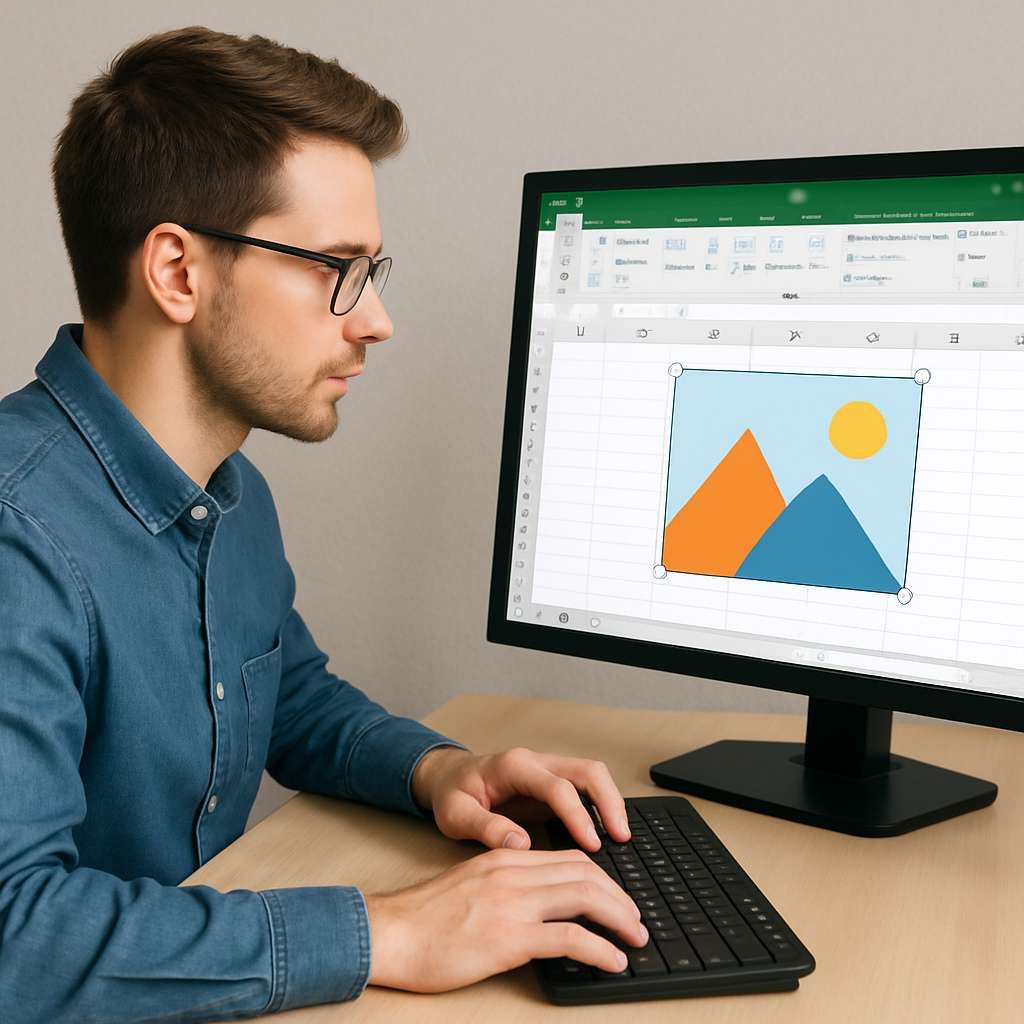
KBRN, Bandarlampung: Microsoft Excel dikenal sebagai salah satu program pengolah angka terbaik yang digunakan untuk berbagai kebutuhan, mulai dari perhitungan, analisis data, hingga pelaporan. Namun, tidak banyak yang tahu bahwa Excel juga memungkinkan penggunanya untuk menyisipkan elemen visual seperti gambar ke dalam lembar kerja. Fitur ini sangat berguna dalam memperjelas data, memperindah tampilan tabel, serta menambahkan elemen branding seperti logo perusahaan atau produk. Mengetahui cara memasukkan gambar di Microsoft Excel bisa menjadi nilai tambah, terutama bagi Anda yang ingin membuat laporan yang lebih profesional dan informatif.
Untuk menyisipkan gambar ke dalam Excel, langkah yang paling umum dilakukan adalah menggunakan menu Insert. Setelah membuka file Excel, Anda cukup mengklik tab Insert di bagian atas menu, kemudian memilih opsi Pictures. Di sini, Anda akan melihat dua pilihan, yaitu menyisipkan gambar dari perangkat lokal (This Device) atau dari internet (Online Pictures). Jika Anda memiliki gambar yang sudah tersimpan di komputer, Anda bisa memilih “This Device”, lalu mencari file gambar yang diinginkan. Setelah memilih gambar tersebut, klik Insert, dan gambar akan langsung muncul di lembar kerja Anda. Gambar ini bisa Anda pindahkan, perbesar, perkecil, atau putar sesuai kebutuhan.
Selain dari perangkat lokal, Microsoft Excel versi terbaru juga menyediakan opsi untuk menambahkan gambar dari internet. Anda bisa memilih “Online Pictures” dan memasukkan kata kunci pencarian seperti “grafik penjualan” atau “ikon produk” pada kolom pencarian. Excel akan menampilkan sejumlah hasil pencarian gambar yang bisa langsung Anda sisipkan ke worksheet. Fitur ini tentu sangat bermanfaat jika Anda membutuhkan gambar ilustratif secara cepat tanpa harus mengunduhnya terlebih dahulu dari browser.
Ada pula cara untuk menempatkan gambar secara rapi di dalam sel Excel. Setelah Anda memasukkan gambar, Anda bisa mengecilkan ukurannya hingga sesuai dengan ukuran sel yang diinginkan. Kemudian, klik kanan pada gambar, pilih opsi Size and Properties, lalu aktifkan opsi Move and size with cells. Dengan cara ini, gambar akan mengikuti sel yang menjadi tempatnya, sehingga lebih mudah diatur dan tidak berantakan saat Anda melakukan penyaringan atau pengurutan data. Teknik ini sangat cocok diterapkan untuk membuat daftar produk, laporan inventaris, atau data barang yang menyertakan foto.
Jika Anda ingin menambahkan gambar sebagai latar belakang dari lembar kerja, misalnya untuk menampilkan logo perusahaan secara samar di belakang data, Anda bisa menggunakan fitur Background yang ada di tab Page Layout. Pilih gambar yang diinginkan, dan Excel akan menjadikannya sebagai latar belakang sheet Anda. Namun perlu diingat, gambar latar belakang ini hanya akan muncul di tampilan layar dan tidak akan tercetak saat Anda melakukan print dokumen Excel.
Dalam penerapannya, gambar dalam Excel sering kali digunakan untuk berbagai kebutuhan visualisasi, seperti katalog produk, laporan penjualan dengan logo, data grafik perkembangan bisnis, hingga desain form isian yang lebih menarik. Dengan menambahkan gambar, data akan lebih mudah dipahami dan terlihat profesional. Namun, pastikan Anda tidak menggunakan gambar berukuran terlalu besar agar file Excel tetap ringan dan mudah diakses. Anda juga bisa menggunakan fitur Compress Picture di Excel untuk memperkecil ukuran file gambar yang disisipkan.
Secara keseluruhan, kemampuan untuk menyisipkan gambar di Microsoft Excel memberikan fleksibilitas tambahan bagi pengguna dalam mengelola dan menyajikan data. Fitur ini bukan hanya mempercantik tampilan, tetapi juga memperjelas konteks informasi yang ingin disampaikan. Dengan mengikuti langkah-langkah sederhana di atas, Anda bisa meningkatkan kualitas dokumen Excel yang lebih informatif dan menarik secara visual.
Rekomendasi Berita
Memuat berita terbaru.....