


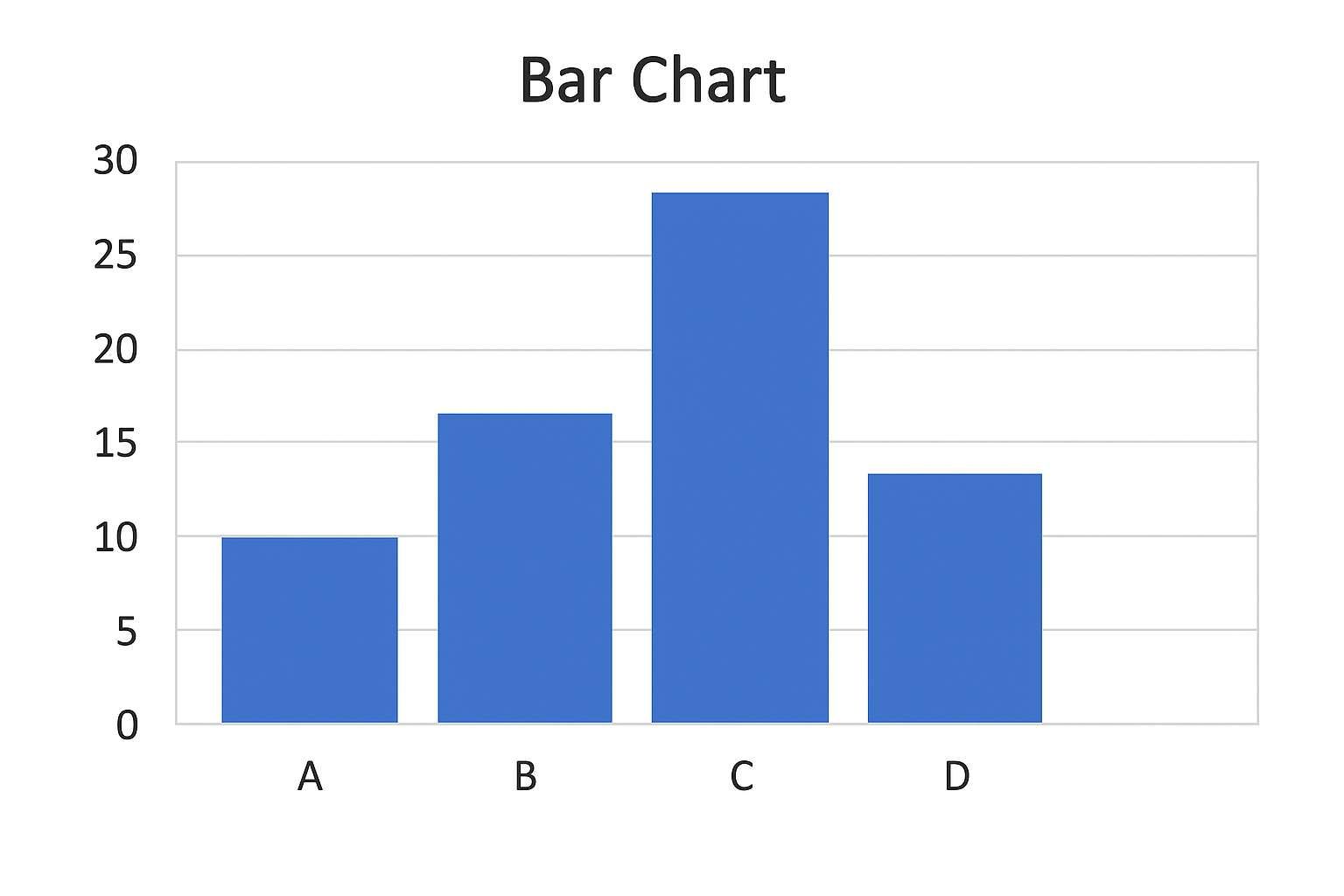
KBRN, Bandarlampung: Microsoft Excel adalah alat yang sangat berguna untuk mengolah data, termasuk membuat berbagai jenis grafik seperti diagram batang. Untuk membuat diagram batang di Excel, pertama-tama buka program Excel dan masukkan data Anda ke dalam lembar kerja.
Pastikan Anda memiliki dua kolom: satu kolom untuk kategori (misalnya, nama produk atau bulan) dan satu lagi untuk nilai numerik (seperti jumlah penjualan). Setelah data selesai dimasukkan, blok atau sorot seluruh tabel data tersebut.
Kemudian, klik tab Insert (Sisipkan) di bagian atas, lalu pilih ikon Bar Chart (Diagram Batang) atau Column Chart (Diagram Kolom), tergantung model batang yang Anda inginkan.
Setelah memilih jenis diagram, Excel secara otomatis akan membuatkan diagram batang berdasarkan data yang Anda tandai. Anda bisa memilih variasi tampilan diagram, seperti Clustered Bar, Stacked Bar, atau 3-D Bar, sesuai kebutuhan Anda. Jika diagram sudah muncul, Anda bisa mengubah desainnya dengan mengklik diagram tersebut dan menggunakan menu Chart Design (Desain Diagram) di toolbar. Anda bisa mengganti warna batang, menambahkan judul diagram, mengedit label sumbu, dan mengatur legenda agar lebih informatif.
Terakhir, jangan lupa menyimpan file Anda setelah selesai mengedit. Untuk mempercantik tampilan, Anda juga dapat menambahkan elemen tambahan seperti garis grid, label data di atas batang, atau memilih tema warna yang sesuai. Dengan langkah-langkah sederhana ini, Anda bisa dengan mudah membuat diagram batang yang menarik dan profesional di Microsoft Excel, baik untuk keperluan tugas sekolah, laporan kantor, atau presentasi bisnis.
Sumber: Youtube Ridwan S
Rekomendasi Berita
Memuat berita terbaru.....