


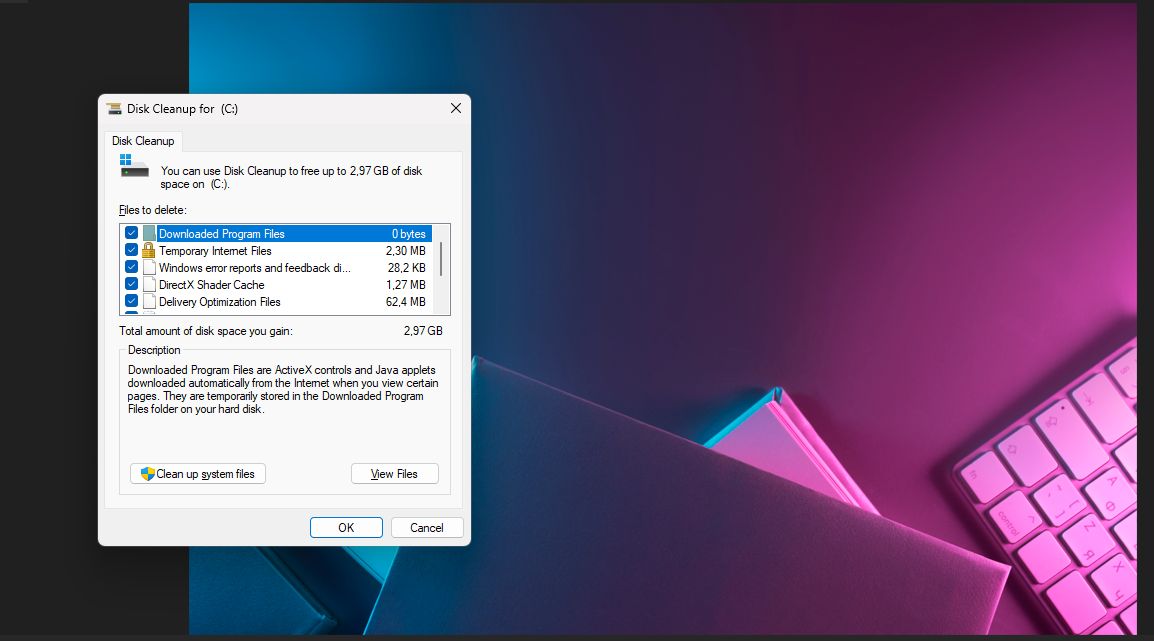
KBRN, Talaud : Penting untuk mengetahui cara menghapus cache laptop agar supaya tidak lemot dan kinerja dari perangkat di laptop kembali menjadi optimal. File cache adalah data sementara yang menyimpan riwayat penggunaan perangkat. Fungsi cache membuat perangkat Anda lebih responsif dan cepat saat menggunakannya.
Ada banyak orang yang sering mengalami penurunan kinerja komputer atau laptopnya secara tiba-tiba. Salah satu penyebabnya yakni adanya file cache pada perangkat.
Meskipun ada juga faktor yang lain yang dapat mempengaruhi kinerja perangkat, solusi jika komputer atau laptop Anda melambat karena file cache adalah dengan menghapusnya. File cache sangat mudah dihapus tanpa bantuan ahli.
Menghapus Cache Laptop (Technical Advisor)
Cache yang jarang dibersihkan dapat memakan banyak memori dan memperlambat laptop Anda. Jadi jangan lupa untuk rutin membersihkan sampah yang tidak kasat mata dari laptop Anda. Berikut cara untuk menghapus cache laptop agar tidak lemot seperti dikutip dari Katadata :
1. Menggunakan Disk Cleanup
Buka menu "search" pada laptop anda dan ketik disk cleanup.
Kemudian pilih "disk cleanup" dan klik drive "windows c", lalu klik "OK".
Di tahap ini, laptop anda akan menghitung jumlah file cache yang ada di perangkat. Kemudian, pilih "Temporary Files", yang dapat Anda temukan dengan cara menggesek layar ke bagian bawah. Jika sudah menemukan opsi “Temporary files”, centang kolom yang tersedia. Anda juga dapat melihat file lain yang ingin Anda hapus. Langka Terakhir, klik "OK" dan "Hapus file" untuk menghapus file cache dari laptop atau komputer Anda.
2. Menggunakan Shortcut
Klik "Windows + R" dan tunggu sampai muncul jendela "Run". Kemudian ketik "temp" langsung ke kolom perintah dan tekan "Enter". Setelah itu, Anda akan menemukan beberapa folder dan file cache di layar laptop atau komputer Anda. Anda dapat menghapus semua file cache dengan menekan Ctrl + A dan mengklik "Delete".
3. Menggunakan perintah Run Start
Buka menu "Start". Pilih opsi "All apps", kemudian cari "windows system" lalu klik "Run". Selanjutnya, ketik "%temp%" di jendela yang akan muncul dan tekan "Enter". Kemudian tunggu beberapa saat sampai file dan folder cache muncul. Pilihlah file cache yang ingin Anda hapus dengan mengklik tombol "Delete" untuk menghapusnya dari laptop Anda.
4. Hapus cache melalui Setting
Buka menu "Start". Selanjutnya masukkan kata kunci "Storage Setting" pada kolom pencarian. Kemudian, klik menu "Storage Setting", pilih "Temporary Files" dan pilih file cache yang ingin Anda hapus. Terakhir, klik tombol "Delete" untuk menghapus file cache dari laptop.
5. Menggunakan recycle bin
Cari folder recycle bin. Setelah Anda menemukannya, klik kanan pada folder tersebut. Kemudian, pilih opsi "Empty Recycle Bin" dan file cache di laptop atau komputer Anda akan terhapus.
Apa sebenarnya fungsi dari cache?
Banyak orang yang mungkin masih ragu apakah akan menghapus cache atau tidak. Itu sebabnya penting untuk memahami cara kerja cache di laptop atau komputer. File cache memiliki beberapa fungsi yang sangat berguna untuk perangkat.
1. Mempercepat proses pengunduhan
Tugas pertama file cache adalah mempercepat proses pengunduhan. File cache memungkinkan gambar, situs web, atau aplikasi dimuat lebih cepat karena menyimpan data yang dimuat sebelumnya. Saat Anda menghapus file cache, informasi situs web atau aplikasi akan terhapus, sehingga memperlambat proses pengunduhan.
2. Mengurangi toleransi beban latar belakang
Selain itu, peran file cache adalah untuk mengurangi beban pada program latar belakang. Hal ini tidak hanya mengurangi beban, tetapi juga membantu mengurangi biaya aplikasi database atau situs web.
Menghapus cache laptop Anda untuk mencegahnya melambat merupakan langkah penting dalam menjaga kinerja perangkat tetap optimal. Ada beberapa cara untuk melakukannya, seperti mengatur ulang disk, menggunakan pintasan Run, mengatur preferensi penyimpanan, atau menggunakan Recycle Bin.
Rekomendasi Berita
Memuat berita terbaru.....