


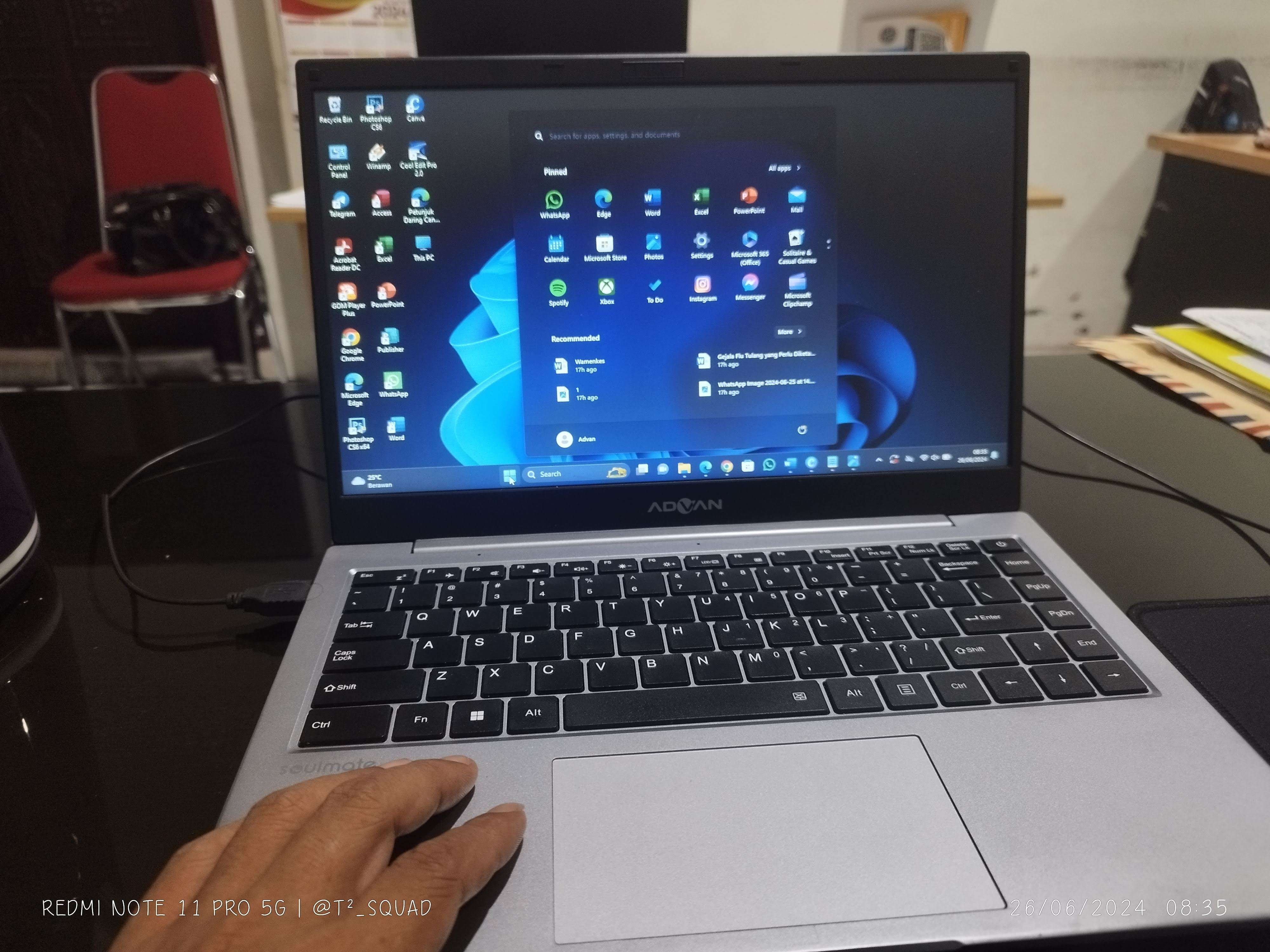
KBRN, Talaud : Memiliki laptop di era digital ini sangat membantu sebagian besar orang dalam beraktivitas sehari-hari. Walaupun laptop sangat berguna, namun terkadang terjadi masalah yang tidak terduga pada laptop, misalnya keyboard laptop mengetik sendiri.
Keyboard merupakan bagian pada laptop yang memegang peranan penting dengan tombol-tombolnya. Oleh karena itu jika terjadi masalah pada keyboard laptop sangat menghambat aktivitas penggunanya.
Masalah seperti ini biasanya disebabkan oleh kesalahan keyboard yang terjadi sesekali. Jadi membuat jenis keyboard laptop tersendiri. Jika Anda terus menghadapi masalah seperti ini tanpa menekan tombol secara fisik, ada beberapa cara untuk mengatasinya.
5 cara mudah mengatasi keyboard laptop yang mengetik sendiri, seperti dikutip dari Planet Gadget.
1. Membersihkan keyboard sampai ke sela-sela
Keyboard laptop yang jarang dibersihkan dapat mengalami kegagalan fungsi, menyebabkan keyboard mengalami kesalahan dan tiba-tiba mulai mengetik sendiri. Sebab, sudah menumpuk kotoran, debu, dan cairan yang menempel di dalamnya. Itu sebabnya Anda harus rutin membersihkan sela-sela keyboard. Anda dapat membersihkannya dengan sikat gigi bekas, kapas, atau pembersih keyboard.
2. Menggunakan troubleshoot keyboard
Anda dapat memecahkan masalah keyboard laptop yang mengetik sendiri menggunakan troubleshoot Keyboard. Fitur ini dapat mengatasi berbagai masalah pada Windows. Termasuk keyboard laptop yang mengetik secara sendiri. Inilah cara yang dapat Anda lakukan dengan menggunakan fitur ini.
• Buka menu "Pengaturan" di Windows.
• Gulir ke bawah dan pilih "Pembaruan dan Keamanan".
• Pilih menu "Troubleshoot" di pojok kiri bawah.
• Setelah itu, klik "Jalankan troubleshoot".
• Tunggu beberapa saat hingga prosesnya selesai.
3. Memperbarui driver keyboard
Selanjutnya Anda dapat memperbarui driver keyboard. Sebab jika keyboard berperilaku tidak normal, kemungkinan hal tersebut disebabkan oleh masalah yang berhubungan dengan sistem operasi, dimana driver keyboard sudah usang atau tidak layak digunakan sehingga harus segera diupdate. Untuk memperbarui driver keyboard, lakukan hal berikut.
• Pastikan laptop Anda terhubung ke Internet.
• Buka menu "device manager" di Windows.
• Temukan menu "Keyboard" di daftar driver.
• Klik panah yang menunjuk ke halaman tersebut.
• Lalu klik kanan pada "stkamurd PS/2 keyboard".
• Selanjutnya, pilih "Perbarui driver".
• Setelah itu pilih "Cari perangkat lunak driver yang diperbarui secara otomatis".
4. Nonaktifkan sticky keys
Pernahkah Anda mendengar tentang fitur sticky keys di laptop? Fitur ini mengubah fungsi tombol pada laptop. Jadi jika Anda mengaktifkan fitur ini, ada kemungkinan hasilnya tidak tepat saat Anda menekan tombol dari keyboard. Oleh karena itu, Anda harus menonaktifkan fitur ini. Untuk menonaktifkan fitur sticky keys, ikuti langkah-langkah berikut.
• Buka menu control panel di Windows.
• Ubah opsi menjadi "small icons" di sudut kanan atas layar.
• Kemudian pilih "make the keyboard easier to use".
• Setelah itu, klik "Jadikan keyboard lebih mudah digunakan".
• Hapus centang "turn on sticky keys" lalu pilih "set up sticky keys" di bawahnya.
• Centang semua tanda.
• Klik "Terapkan" dan "OK".
5. Jalankan pemindaian mendalam dengan antivirus
Jika suda menerapkan cara di atas namun tidak berhasil, coba jalankan pemindaian mendalam dengan antivirus. Anda dapat menggunakan antivirus bawaan Windows, seperti Windows Defender. Anda dapat melakukannya dengan cara berikut:
• Buka menu "Windows" dan pilih "Pengaturan".
• Klik "Pembaruan dan Keamanan" yang terletak di sebelah kanan opsi privasi.
• Cari "Windows Defender" pada kolom pencarian.
• Kemudian pilih "Firewall Windows Defender".
• Setelah itu, klik "Aktifkan atau nonaktifkan Windows Defender Firewall". Jika Windows Defender dalam keadaan "Off", klik "On" untuk mengaktifkannya.
• Jika sudah, pilih opsi "Pemindaian Penuh" dan tekan tombol "Pindai Sekarang" untuk memulainya.
• Akan muncul pesan di layar laptop bahwa laptop sedang melakukan full scan
• Tunggu beberapa saat hingga proses selesai.
Itulah lima cara mengatasi keyboard laptop yang suka mengetik sendiri. Jika kelima cara di atas sudah Anda coba dan laptop Anda masih belum bisa berfungsi, Anda bisa membawanya ke tempat servis atau menukarnya dengan yang baru. Jika ingin hasil yang maksimal, tidak ada salahnya membeli laptop baru.
Rekomendasi Berita
Memuat berita terbaru.....