



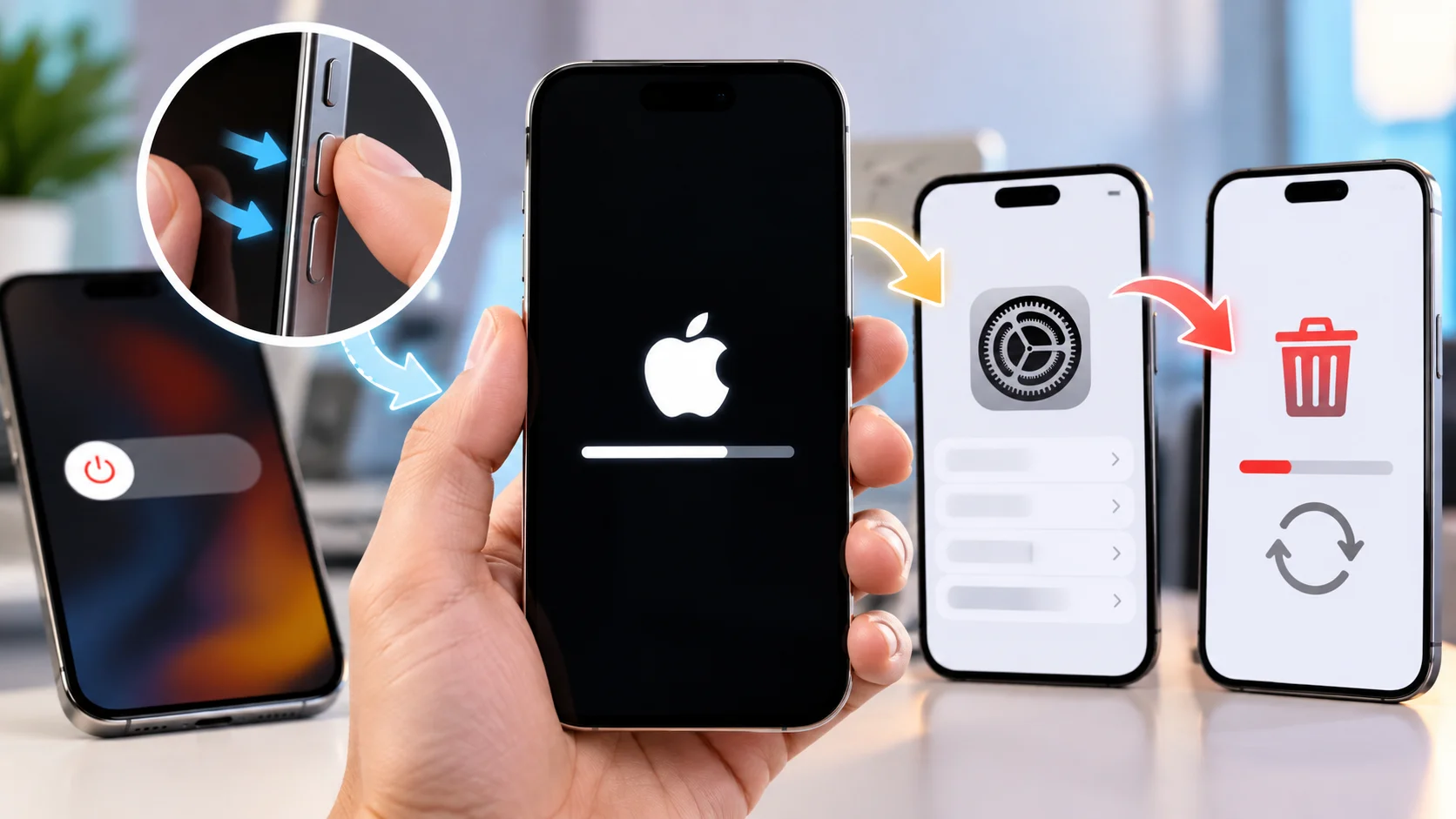
RRI.CO.ID, Sungai Penuh - Restart iPhone menjadi langkah awal yang bisa dicoba ketika perangkat melambat, aplikasi sering tertutup sendiri, atau koneksi mengalami kendala. Namun, pengguna perlu membedakan restart biasa, soft reset, dan hard reset karena ketiganya memiliki dampak berbeda terhadap data.
Restart hanya menyegarkan sistem, sedangkan soft reset mengembalikan pengaturan. Adapun hard reset menghapus seluruh isi perangkat dan mengembalikannya ke kondisi awal pabrik.
Restart Biasa untuk Menyegarkan Sistem
Restart menjadi pilihan pertama ketika iPhone masih dapat merespons perintah. Proses ini menutup program yang berjalan dan menyegarkan sistem tanpa menghapus foto, aplikasi, atau data pribadi.
Jika perangkat tidak merespons, pengguna dapat mencoba force restart. Metode ini berbeda dari reset pabrik karena hanya memaksa sistem melakukan boot ulang.
Cara Force Restart iPhone
Tekan lalu lepaskan tombol Volume Naik dengan cepat.
Tekan lalu lepaskan tombol Volume Turun dengan cepat.
Tekan dan tahan Tombol Samping hingga logo Apple muncul.
Proses tersebut biasanya membutuhkan waktu sekitar 10 detik. Lepaskan tombol setelah logo Apple terlihat di layar.
Soft Reset Mengembalikan Pengaturan
Ketika gangguan sistem masih berlanjut, pengguna dapat memilih soft reset. Pada iPhone, metode ini dikenal sebagai Atur Ulang Semua Pengaturan dan tidak menghapus data pribadi.
Pengaturan seperti kata sandi Wi-Fi, perangkat Bluetooth, kartu Apple Pay, serta izin lokasi aplikasi akan kembali ke kondisi awal. Karena itu, pengguna mungkin perlu mengatur ulang sejumlah preferensi setelah proses selesai.
Langkah Soft Reset iPhone
Buka Pengaturan (Settings).
Pilih Umum (General).
Ketuk Transfer atau Atur Ulang iPhone (Transfer or Reset iPhone).
Pilih Atur Ulang (Reset).
Ketuk Atur Ulang Semua Pengaturan (Reset All Settings).
Jika masalah hanya berkaitan dengan koneksi internet, tersedia pula opsi Atur Ulang Pengaturan Jaringan (Reset Network Settings). Pilihan tersebut dapat digunakan untuk mengembalikan konfigurasi jaringan tanpa menghapus seluruh data perangkat.
Hard Reset Menghapus Seluruh Isi iPhone
Hard reset merupakan pilihan terakhir ketika pengguna ingin mengembalikan iPhone ke setelan pabrik. Berbeda dari soft reset, proses ini menghapus seluruh konten dan pengaturan yang tersimpan di perangkat.
Sebelum memulai, lakukan backup data penting ke iCloud. Pastikan pula pengguna mengingat kata sandi Akun Apple dan kode sandi layar untuk menyelesaikan proses pemulihan.
Cara Hard Reset iPhone
Buka Pengaturan (Settings), lalu pilih Umum (General).
Ketuk Transfer atau Atur Ulang iPhone (Transfer or Reset iPhone).
Pilih Hapus Semua Konten & Pengaturan (Erase All Content and Settings).
Ketuk Lanjutkan (Continue).
Tentukan apakah profil eSIM ingin disimpan atau dihapus.
Masukkan kode sandi iPhone dan kata sandi Akun Apple.
Tunggu hingga proses penghapusan data selesai.
Jika pengguna memilih menghapus eSIM, aktivasi ulang paket layanan memerlukan bantuan operator seluler. Karena itu, keputusan tersebut perlu disesuaikan dengan kebutuhan penggunaan perangkat setelah reset.
Pilih Reset Sesuai Kondisi Perangkat
Perbedaan ketiga metode tersebut terletak pada tingkat pemulihan dan dampaknya terhadap data. Restart cocok untuk menyegarkan sistem, soft reset mengembalikan pengaturan, sedangkan hard reset menghapus seluruh isi iPhone.
Memahami pilihan ini membantu pengguna menghindari penghapusan data yang tidak diperlukan. Dengan begitu, pemulihan dapat dilakukan sesuai tingkat gangguan yang dialami perangkat.
Rekomendasi Berita
Memuat berita terbaru.....