



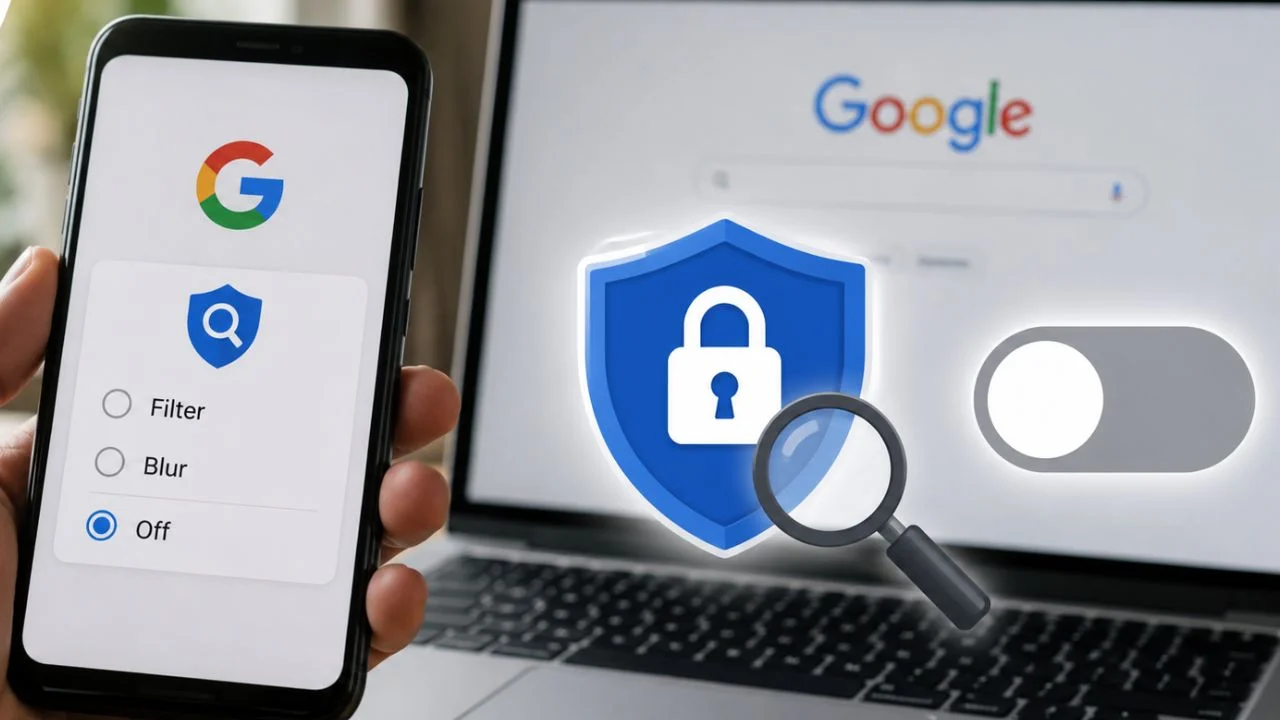
RRI.CO.ID, Sungai Penuh - Google SafeSearch dapat membuat hasil pencarian terasa lebih terbatas karena sistem menyaring konten tertentu. Cara menonaktifkan SafeSearch Google bisa dilakukan melalui pengaturan Google Search, bukan dari menu khusus browser Chrome.
Fitur ini dirancang untuk membantu menyaring konten eksplisit, termasuk materi seksual dan kekerasan tertentu. Google menyediakan tiga pilihan, yakni Filter, Buramkan, dan Nonaktif, dengan fungsi yang berbeda.
Mengenal Tiga Pilihan SafeSearch Google
SafeSearch bekerja khusus pada Google Penelusuran. Artinya, pengaturan tersebut tidak otomatis menyaring konten dari mesin pencari lain atau situs yang dibuka secara langsung.
Mode Filter digunakan untuk memblokir hasil eksplisit. Sementara itu, Buramkan membuat gambar eksplisit menjadi buram, meski teks atau tautan terkait masih dapat muncul jika relevan dengan pencarian.
Adapun pilihan Nonaktif memungkinkan hasil pencarian tampil tanpa penyaringan SafeSearch. Google tetap menerapkan kebijakan konten yang berlaku pada layanan Penelusuran.
Cara Menonaktifkan SafeSearch Google di Chrome
Pengguna komputer tidak perlu mengubah pengaturan Chrome secara khusus. SafeSearch merupakan pengaturan Google Search yang dapat dikelola melalui halaman SafeSearch atau langsung dari hasil pencarian.
Langkahnya cukup sederhana:
- Buka Google Chrome di komputer atau laptop.
- Masuk ke Google Search menggunakan akun yang ingin diatur.
- Buka halaman pengaturan SafeSearch.
- Pilih opsi Nonaktif.
- Kembali ke halaman pencarian dan lakukan penelusuran kembali.
Google juga menyediakan akses pengaturan melalui foto profil atau inisial akun pada bagian kanan atas halaman hasil pencarian.
Jika Menggunakan Akun Google
Pengaturan SafeSearch dapat diterapkan pada akun pribadi atau browser. Karena itu, pengguna perlu memastikan akun Google yang sedang aktif memang akun yang ingin diubah pengaturannya.
Jika terdapat ikon kunci pada halaman SafeSearch, pengguna kemungkinan tidak memiliki kewenangan untuk mengubah pilihan tersebut.
Mengubah SafeSearch dari Ponsel Android
Pengguna Android dapat mengatur SafeSearch langsung melalui aplikasi Google. Jalurnya berbeda dari komputer, tetapi pilihan penyaringannya tetap sama.
Buka aplikasi Google, kemudian ketuk foto profil atau inisial di kanan atas. Setelah itu, pilih Setelan, masuk ke SafeSearch, lalu tentukan Filter, Buramkan, atau Nonaktif.
Pengaturan juga tersedia melalui browser seluler dengan membuka halaman SafeSearch. Tampilan menu dapat berbeda sesuai perangkat dan versi aplikasi yang digunakan.
Mengapa SafeSearch Tidak Bisa Dinonaktifkan?
Tidak semua pengaturan SafeSearch berada dalam kendali pengguna. Jika pilihan Nonaktif tidak tersedia atau muncul ikon kunci, sistem kemungkinan menerapkan pembatasan dari akun, perangkat, atau jaringan.
Google menyebut orang tua dan sekolah sebagai pihak yang dapat mengunci SafeSearch. Administrator perangkat maupun jaringan juga dapat menerapkan pembatasan tersebut, termasuk pada jaringan Wi-Fi publik tertentu.
Family Link dan Akun Anak
Akun anak yang dikelola melalui Family Link memiliki pengaturan berbeda. Orang tua dapat menentukan pengaturan SafeSearch untuk akun yang berada di bawah pengelolaannya.
Google juga menyatakan bahwa akun anak yang memenuhi ketentuan usia tertentu menggunakan mode Filter secara default. Untuk akun tersebut, perubahan pengaturan berada dalam kendali orang tua.
Pembatasan dari Sekolah atau Administrator
Sekolah dapat mengatur SafeSearch untuk akun atau perangkat yang berada dalam pengelolaannya. Hal serupa dapat dilakukan administrator perangkat maupun jaringan.
Pada jaringan yang dikelola, SafeSearch bahkan dapat dipaksakan melalui konfigurasi jaringan. Pengaturan semacam itu tidak dapat dilewati hanya dengan mengubah pilihan SafeSearch di browser.
SafeSearch Bukan Pengaman Koneksi Internet
SafeSearch sering dianggap sebagai fitur keamanan internet karena namanya. Padahal, fungsi utamanya adalah menyaring jenis hasil yang muncul ketika seseorang menggunakan Google Search.
Fitur tersebut tidak menggantikan perlindungan perangkat, keamanan jaringan, atau pengaturan privasi. SafeSearch lebih tepat dipahami sebagai mekanisme penyaringan konten pada layanan pencarian Google.
Bagi keluarga dan sekolah, pembatasan ini dapat membantu mengurangi kemunculan konten yang tidak sesuai. Sementara pengguna yang mengelola akun sendiri dapat memilih tingkat penyaringan sesuai kebutuhan.
Jika SafeSearch dapat diubah, pilihan Nonaktif bisa dipilih melalui pengaturan Google Search. Namun, ketika opsi tersebut terkunci, pengguna perlu mengetahui pihak yang mengelola akun, perangkat, atau jaringan sebelum dapat mengubahnya.
Rekomendasi Berita
Memuat berita terbaru.....