


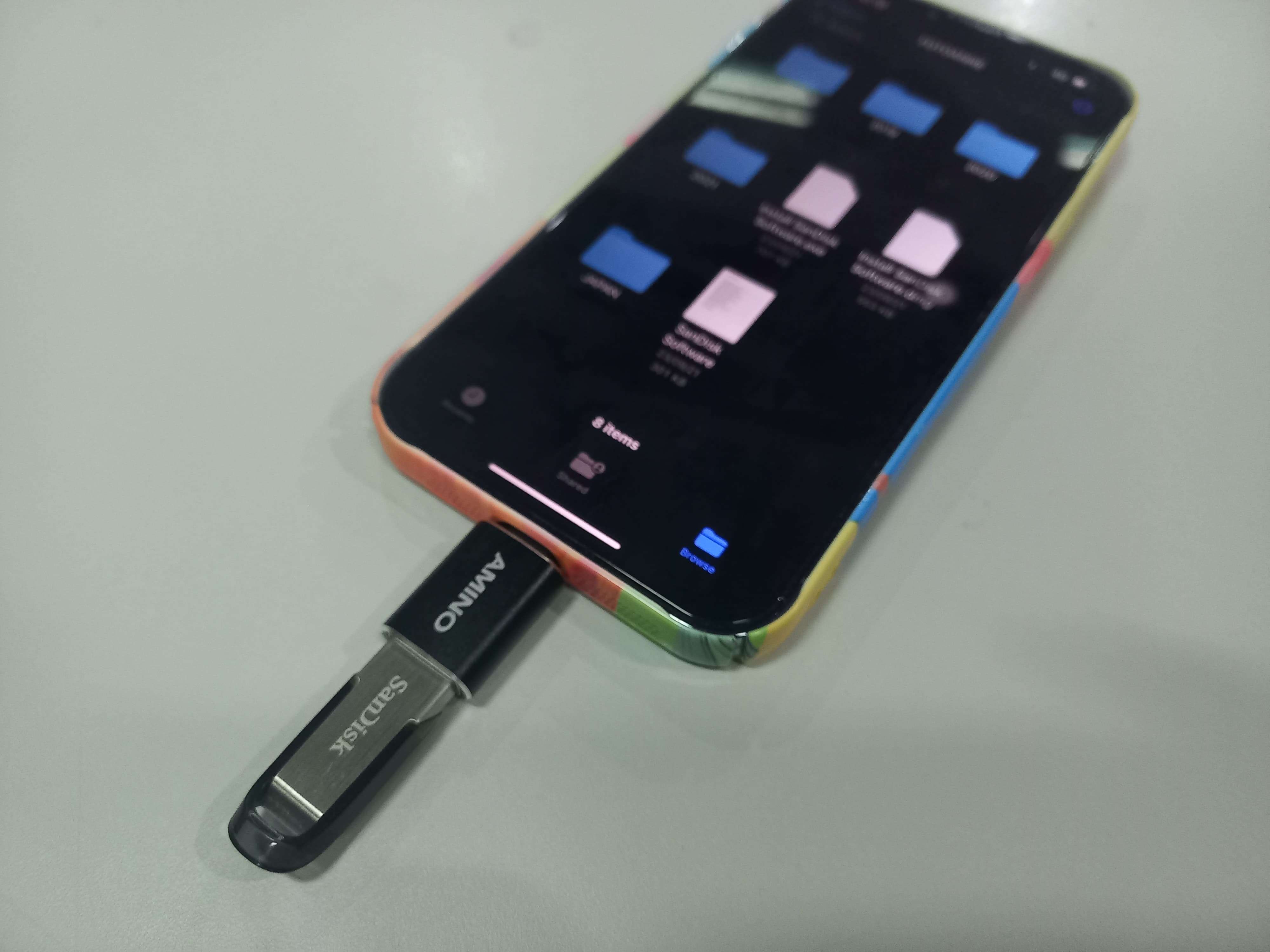
KBRN, Palembang: Transfer data antar perangkat merupakan kebutuhan umum saat ini, baik itu dari ponsel ke ponsel, atau dari ponsel ke perangkat lain seperti flashdisk. Meskipun iPhone terkenal dengan ekosistem tertutupnya, kini iPhone telah mendukung fitur On-The-Go (OTG) melalui port Lightning atau USB-C (untuk iPhone versi terbaru). OTG memungkinkan iPhone untuk membaca perangkat penyimpanan eksternal seperti flashdisk atau perangkat lain, sehingga transfer data lebih mudah.
Mengutip dari support.apple.com - Transfer Files Using OTG, berikut adalah langkah-langkah mudah untuk melakukan transfer data menggunakan OTG di iPhone:
1. Persiapkan Perangkat dan Alat yang Dibutuhkan
- iPhone yang mendukung OTG (iPhone dengan iOS 13 atau lebih baru sudah mendukung USB drive).
- Adapter OTG Lightning atau USB-C (tergantung jenis port pada iPhone Anda).
- Flashdisk atau USB Drive yang kompatibel dengan OTG.
Jika menggunakan iPhone dengan port Lightning, Anda memerlukan adapter OTG Lightning to USB. Namun, pada iPhone terbaru (seperti iPhone 15) yang sudah menggunakan USB-C, transfer lebih fleksibel dengan adapter USB-C to USB atau bahkan langsung ke perangkat penyimpanan dengan port USB-C.
2. Menghubungkan Flashdisk ke iPhone
- Sambungkan flashdisk atau perangkat penyimpanan ke iPhone menggunakan adapter OTG yang sesuai.
- Jika perangkat Anda kompatibel, iPhone akan otomatis mendeteksi perangkat tersebut.
3. Akses File melalui Aplikasi File
Setelah flashdisk atau perangkat eksternal terhubung, Anda bisa mengakses file melalui aplikasi Files bawaan iPhone. Ikuti langkah-langkah berikut:
- Buka aplikasi Files di iPhone Anda.
- Pada tab Browse, Anda akan melihat perangkat eksternal di bawah opsi Locations.
- Pilih perangkat eksternal untuk melihat file yang ada di dalamnya.
4. Transfer Data dari iPhone ke Flashdisk atau Sebaliknya
Untuk memindahkan file, Anda dapat menggunakan fitur salin-tempel di aplikasi Files:
- Transfer dari iPhone ke Flashdisk:
- Pilih file yang ingin ditransfer di iPhone.
- Tekan dan tahan file lalu pilih Copy
- Masuk ke lokasi perangkat eksternal di aplikasi Files.
- Tekan dan tahan area kosong, lalu pilih Paste untuk menempelkan file di flashdisk.
- Transfer dari Flashdisk ke iPhone:
- Buka perangkat eksternal di aplikasi Files.
- Pindahkan file ke iPhone yang sudah dipilih
- Tekan dan tahan file lalu pilih Copy.
- Buka lokasi penyimpanan di iPhone (seperti folder On My iPhone), lalu tempel file tersebut dengan opsi Paste.
5. Mengamankan dan Memutuskan Koneksi Flashdisk
Setelah selesai melakukan transfer, sebaiknya Anda memutuskan sambungan perangkat penyimpanan secara aman. Untuk melakukannya:
- Kembali ke halaman Browse di aplikasi Files.
- Tekan ikon Eject di sebelah nama perangkat penyimpanan sebelum mencabutnya dari port iPhone.
Beberapa Hal yang Perlu Diperhatikan:
- Kompatibilitas File: Tidak semua format file dapat dibaca oleh iPhone secara langsung. Misalnya, file video dalam format tertentu mungkin memerlukan aplikasi tambahan untuk memutarnya.
- Kapasitas Penyimpanan: Beberapa flashdisk mungkin memerlukan daya lebih dari yang dapat disediakan oleh iPhone melalui port OTG. Dalam hal ini, Anda memerlukan flashdisk dengan daya rendah atau menggunakan flashdisk dengan sumber daya eksternal.
Kesimpulan
Transfer data menggunakan OTG di iPhone adalah solusi praktis bagi pengguna yang ingin berbagi file dengan cepat antara perangkat eksternal dan ponsel mereka. Dengan aplikasi Files, proses ini dapat dilakukan dengan beberapa langkah sederhana. Pastikan Anda menggunakan perangkat yang kompatibel dan mengikuti langkah-langkah yang benar untuk menjaga integritas data.
Rekomendasi Berita
Memuat berita terbaru.....