



Langkah-Langkah Membuat dan Mencetak Kuitansi di Aplikasi SAKTI
- 01 Mar 2026 10:18 WIB
- Palembang
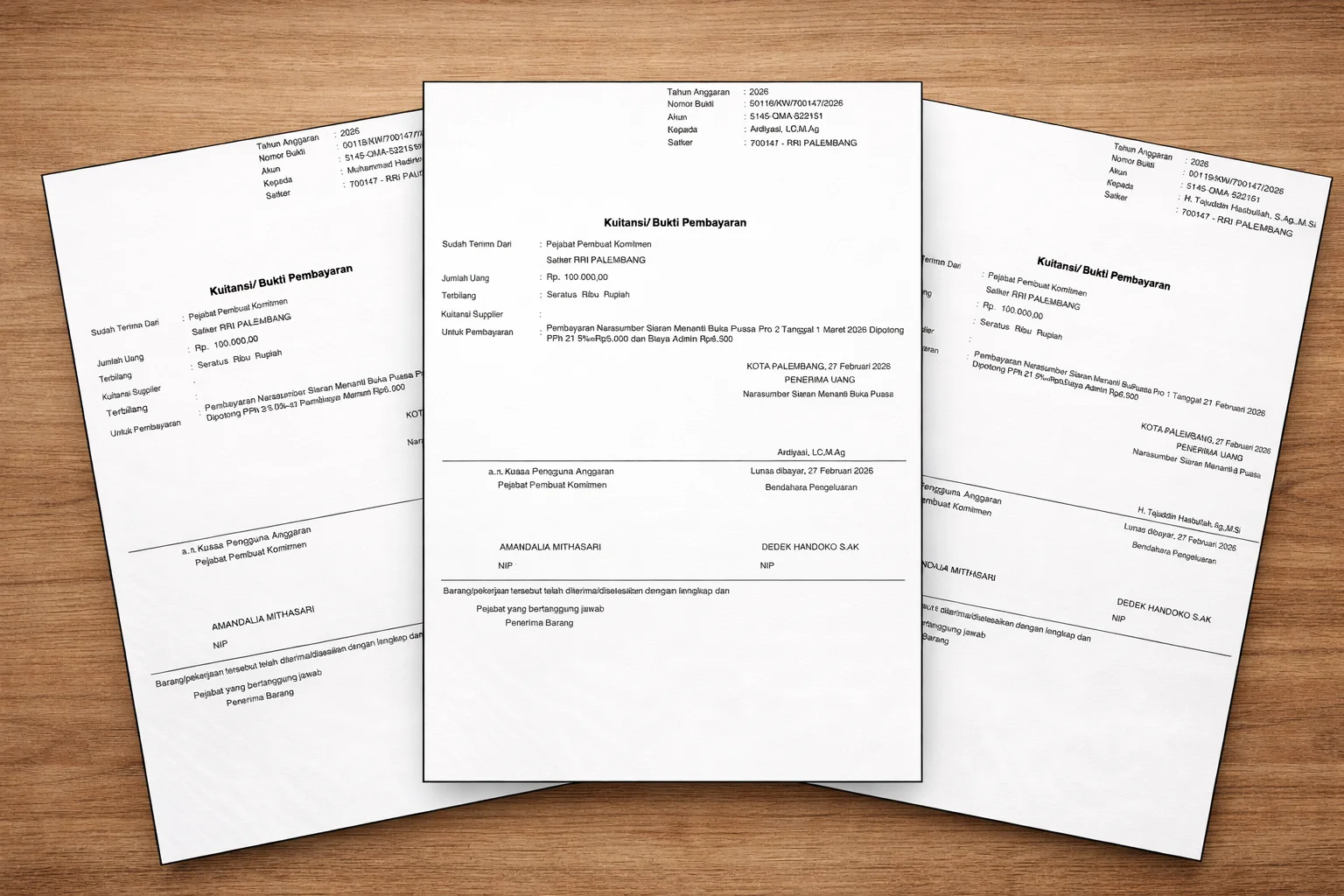
RRI.CO.ID, Palembang - Kuitansi dalam aplikasi SAKTI merupakan bukti penerimaan uang dari satu transaksi tertentu yang sudah direkam setelah SPBy (Surat Perintah Bayar) dibuat dan divalidasi oleh PPK (Pejabat Pembuat Komitmen). Dokumen ini penting sebagai bukti pengeluaran kas/bank dan bagian dari pertanggungjawaban anggaran.
Berikut urutan langkah pembuatan kuitansi di aplikasi SAKTI:
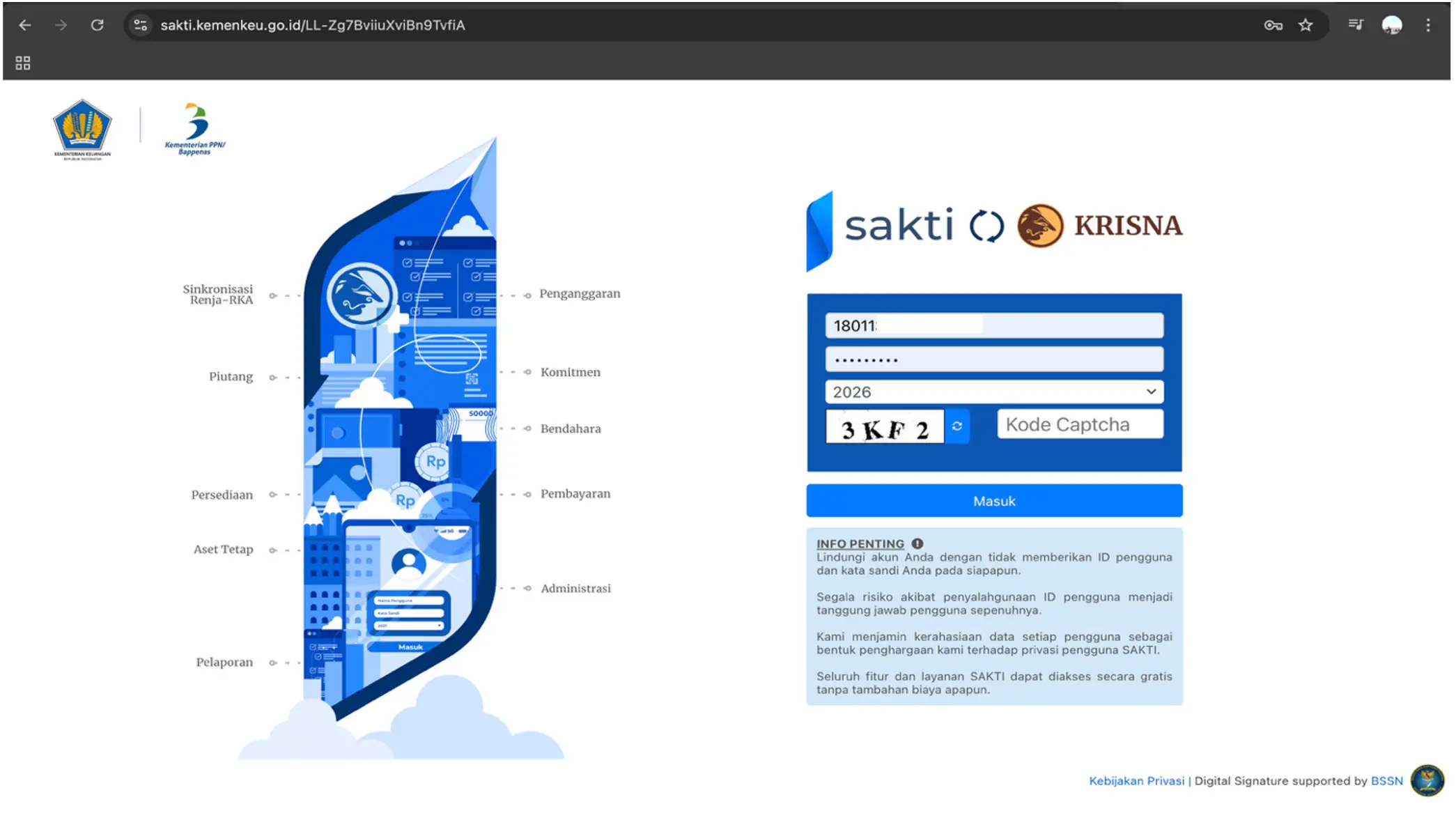
1. Login ke Aplikasi (https://sakti.kemenkeu.go.id/)
Gunakan user operator bendahara yang memiliki hak akses untuk membuat kuitansi.
2. Masuk ke Modul Bendahara
Pada menu utama, pilih modul Bendahara → Transaksi → Membuat Kuitansi.
3. Pilih SPBy
Pilih SPBy yang akan dibuat kuitansinya:
- Klik tambah
- Cari SPBy
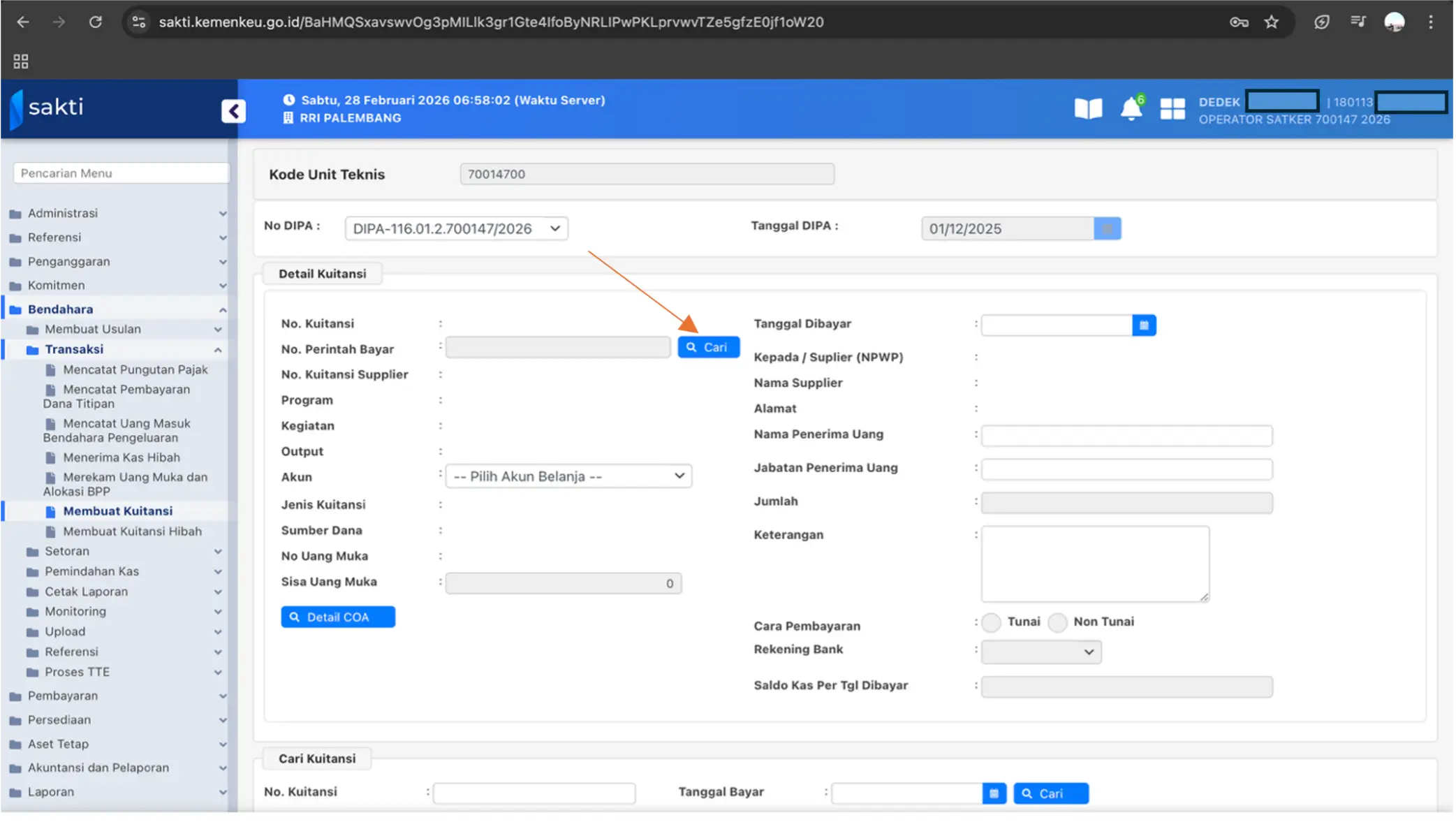
4. Isi Detail Kuitansi dari SPBy Yang Dipilih
Setelah form kuitansi muncul, lakukan isian sebagai berikut:
- Tanggal dibayar - 1: tanggal uang benar-benar dibayarkan.
- Nama penerima uang - 2 dan jabatan - 3: isi sesuai bukti yang diterima.
- Uraian - 4: tuliskan deskripsi singkat transaksi.
- Pilih pembayaran - 5, Tunai: jika bendahara membayar secara tunai, sistem akan menampilkan saldo kas tunai. Non-tunai: jika melalui bank, pilih rekening yang sesuai.
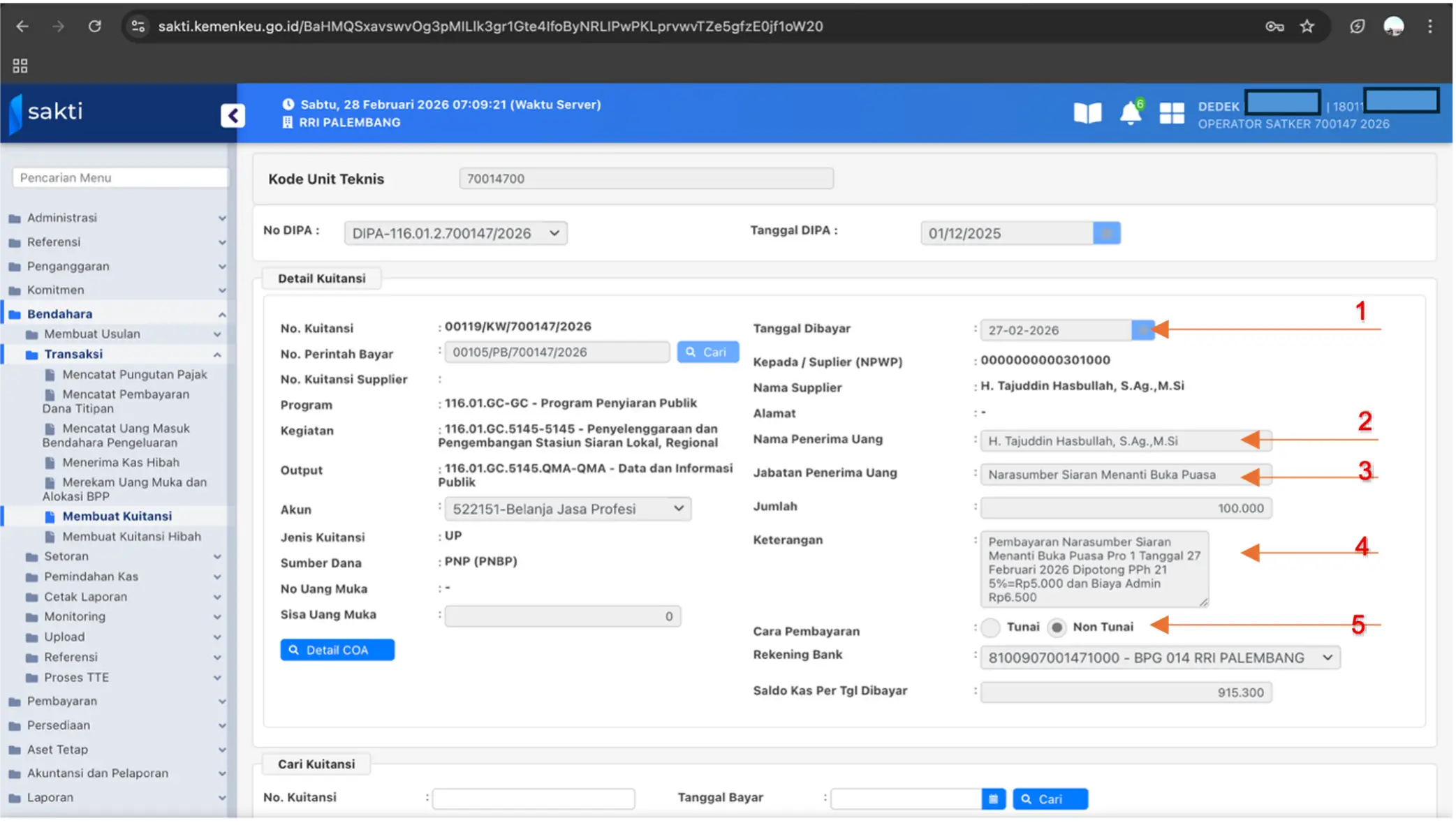
Catatan: Perubahan detail COA (akun) biasanya tidak bisa dilakukan di menu kuitansi, sehingga perubahan besar bisa memerlukan pembatalan dan ubah SPBy terlebih dahulu.
5. Simpan Kuitansi
Setelah data lengkap, klik Simpan.
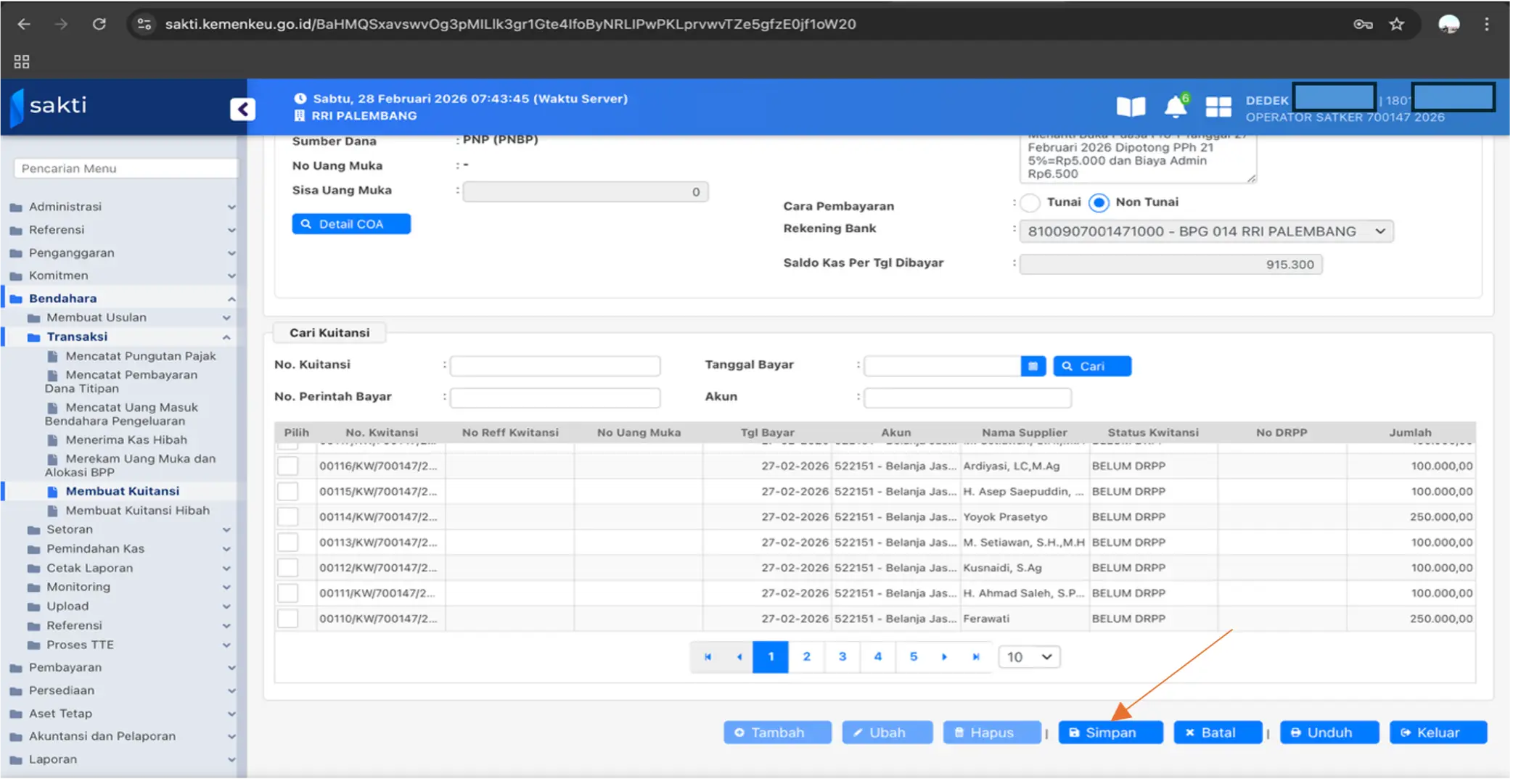
Kuitansi yang sudah tersimpan akan muncul pada daftar kuitansi di grid.
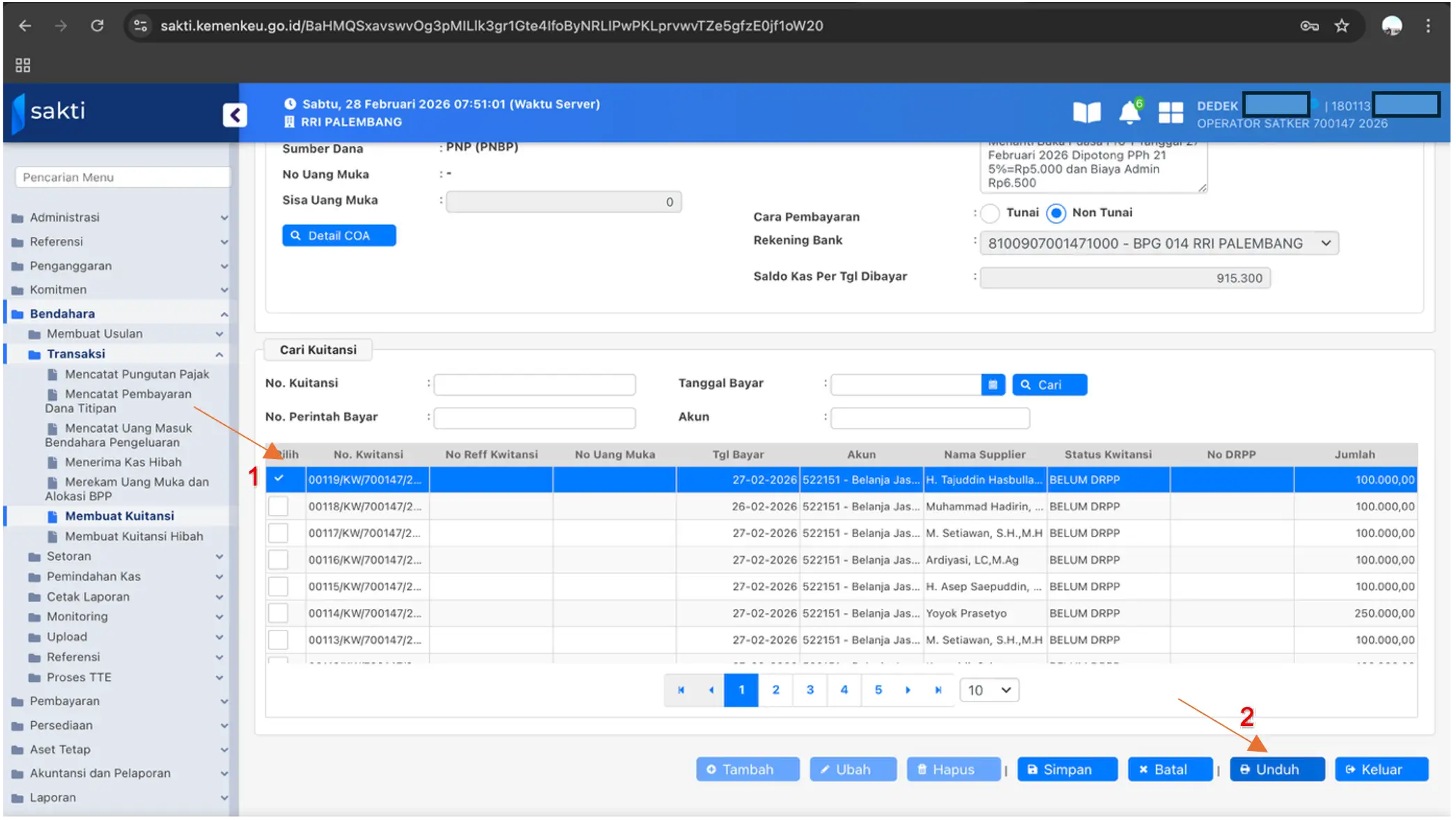
Setelah kuitansi dibuat dan tersimpan, untuk mencetaknya lakukan langkah berikut:
- Temukan kuitansi yang sudah direkam pada daftar kuitansi.
- Klik atau pilih kuitansi tersebut.
- Klik tombol Unduh (atau ikon print/download).
- Sistem akan menghasilkan berkas kuitansi dalam bentuk siap cetak.
Tips & solusi masalah umum jika Nama/NIP tidak muncul saat cetak kuitansi:
- Pastikan data pejabat bendahara sudah direkam di menu Administrasi → Jabatan → Pejabat.
- Rekam juga referensi bendaharawan di menu Administrasi → Bendahara → Bendaharawan.
- Rekam informasi penandatangan di menu Administrasi → Penandatangan.
Untuk panduan lebih lengkap yang disertai video, dapat di lihat di Youtube Pusdiklat Anggaran dan Perbendaharaan https://www.youtube.com/watch?v=mmP_XKf_jjA&t=14s
Rekomendasi Berita
Memuat berita terbaru.....