


KBRN,Palangka Raya : Pengguna kini sudah bisa update iOS 18 di iPhone. Sistem operasi terbaru untuk iPhone itu membawa sejumlah pembaruan fitur yang memungkinkan pengguna buat mengubah beberapa tampilan menjadi lebih personal. Salah satu fitur personalisasi tampilan itu ada di bagian Control Center atau Pusat Kontrol. Untuk diketahui, Control Center merupakan bilah atau jendela yang berisi menu-menu untuk diakses secara cepat, seperti menu mengaktifkan WiFi, pengaturan cahaya, dan lainnya.
Cara modifikasi Control Center iPhone di iOS 18 jadi lebih menarik
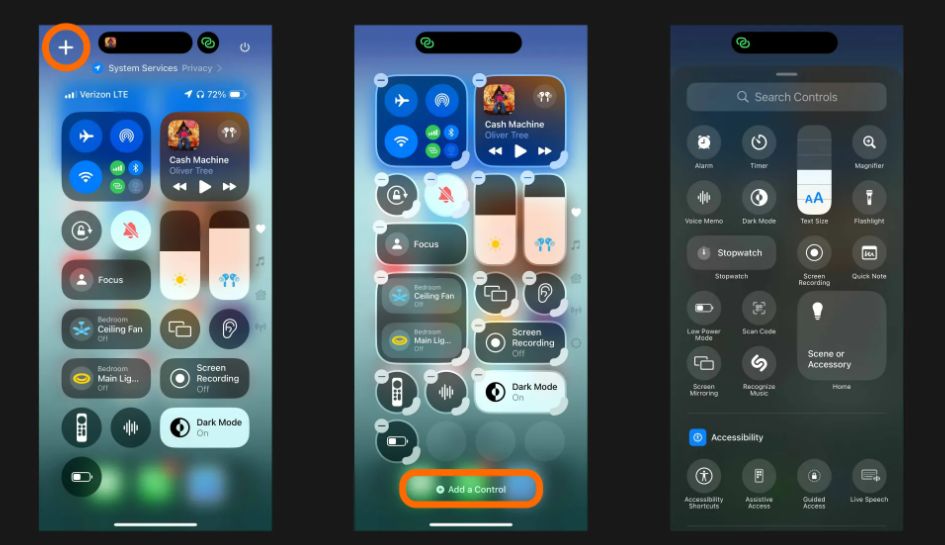
Cara modifikasi Control Center iPhone di iOS 18 biar lebih menarik itu cukup mudah. Pengguna hanya perlu mengakses Control Center, kemudian bakal muncul tombol baru yang memungkinkan pengguna melakukan pengaturan tampilan.
Saat tombol itu diklik, pengguna bakal disajikan dengan halaman pengaturan tampilan Control Center yang berisi beragam pilihan. Adapun penjelasan yang lebih detail soal cara mengubah tampilan Pusat Kontrol di iPhone iOS 18 adalah sebagai berikut:
- Buka Control Center iPhone di iOS 18, dengan mengusap layar bagian ujung kanan atas ke bawah.
- Setelah Control Center terbuka,klik ikon atau tombol plus yang berada di pojok kiri jendela.
- Kemudian, pengguna bakal disajikan dengan lima pilihan jendela Control Center berdasar kategori tertentu, seperti jendela favorit, jendela default, jendela khusus untuk pemutaran musik, jendela khusus pengaturan koneksi, dan jendela personal.
- Tiap jendela Control Center itu bisa diatur tampilan menu nya.
- Untuk memodifikasi menu Control Center, pengguna bisa menggeser posisi menu sesuai keinginan. Kemudian, pengguna juga dapat mengubah bentuk menu nya dengan menarik tombol yang berada di sisi kanan bawah ikon menu:
Tarik ke bawah untuk mengubah bentuk menu jadi lonjong vertical - Tarik ke samping untuk mengubah menu jadi lonjong horizontal.
- Tarik dengan bidang yang lebih luas untuk membuat menu berbentuk persegi besar.
Jika ingin menambahkan menu Control Center, pengguna tinggal memilih opsi “Add a Control”. Setelah itu, pengguna dapat memilih berbagai menu cepat untuk ditambahkan ke Control Center.
Cukup mudah bukan cara mengubah Control Center iPhone di iOS 18? Dengan cara di atas, pengguna bakal bisa mendapatkan tampilan Control Center yang lebih variatif dan dapat diatur sesuai keinginan.
Rekomendasi Berita
Memuat berita terbaru.....