


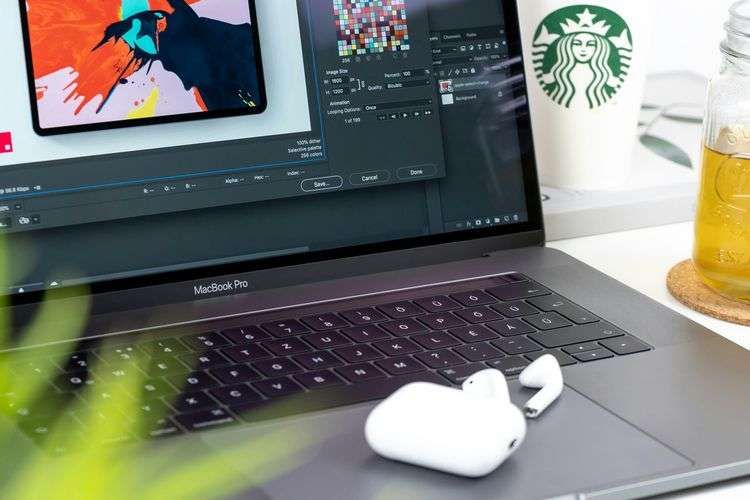
KBRN Palangka Raya, Screen recording atau merekam layar biasanya dibutuhkan pengguna untuk berbagai keperluan. Salah satunya bagi pengguna yang aktif membuat konten tutorial terkait penggunaan aplikasi tertentu di MacBook. Biasanya video rekaman layar ini sering diunggah di YouTube.
Cara merekam layar di MacBook pun bisa dilakukan dengan mudah.Pengguna bisa melakukannya dengan dua cara. Pertama, pengguna bisa memanfaatkan tombol shortchut tertentu. Kedua, pengguna bisa mengunduh aplikasi screen recording di App Store. Lantas bagiamana cara merekam layar di MacBook? Simak tutorial berikut ini dilangsir dari dr.Iphone.id
Cara screen record MacBook dengan tombol shortcut
- Buka screen record MacBook dengan tombol shortcut Shift + Command + 5
- Nantinya akan muncul pop up kecil untuk merekam layar
- Selanjutnya klik “Record”
- Kemudian rekam layar MacBook dengan durasi yang Anda inginkan
- Ketika fitur screen record berjalan, fitur ini akan muncul di bagian pojok kanan atas dengan tombol kecil “Rekaman”
- Saat selesai merekam, klik tombol kecil tersebut dan nantinya rekaman akan tersimpan di desktop laptop Anda
Cara rekam layar di MacBook dengan aplikasi TapRecord
- Unduh aplikasi TapRecord di App Store
- Selanjutnya buka aplikasi dan atur izin perekaman kamera di TapRecord
- Nantinya Anda bisa memilih bagian mana yang perlu direkam atau full screen
- Selanjutnya pilih kualitas rekaman yang diingin
- Nantinya fitur TapRecord akan berada di pojok kanan atas
- Apabila selesai merekam, maka klik ikon stop dan rekaman layar akan tersimpan di salah satu folder MacBook Anda
Rekomendasi Berita
Memuat berita terbaru.....