


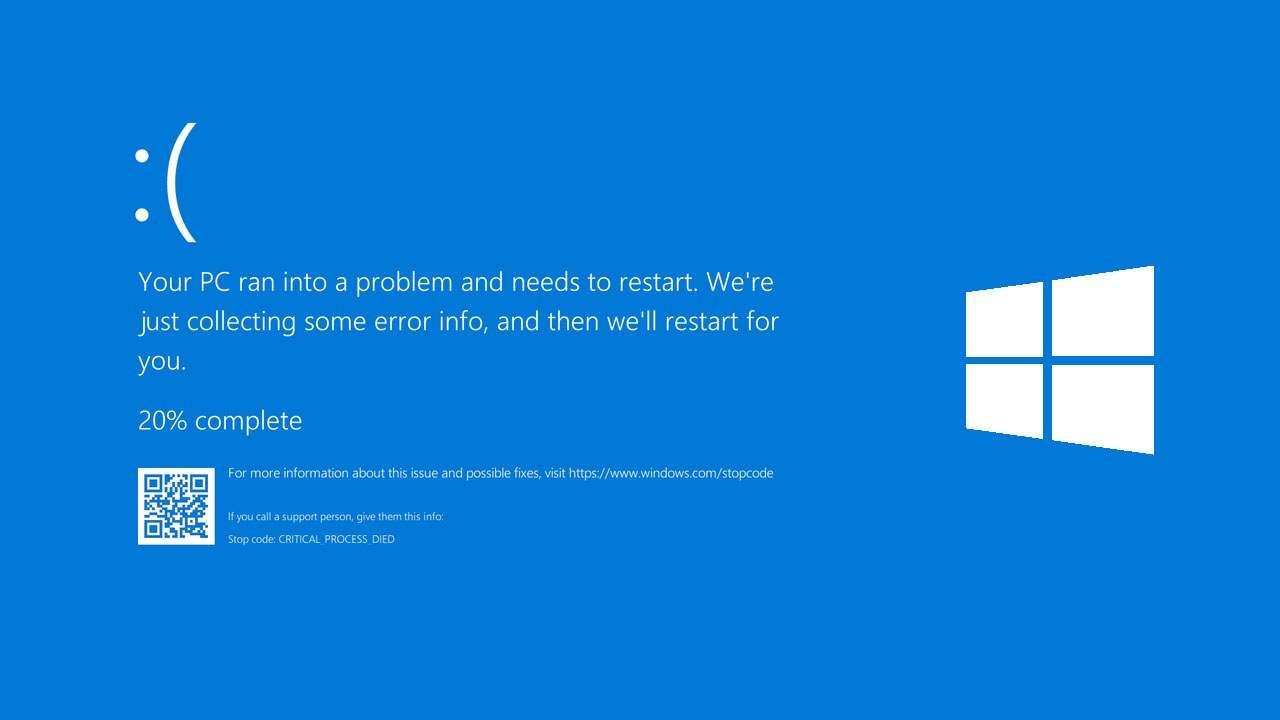
KBRN,Palangka Raya : Semua perangkat yang menggunakan OS Windows bisa mengalami error blue screen, termasuk patch computer (PC) maupun laptop. Penyebabnya bervariasi, namun yang paling umum adalah kebiasaan kurang baik saat mengoperasikan PC atau laptop.
Cara Mengatasi Blue Screen di Windows 10
Saat terjadi blue screen tiba-tiba, jangan panik. Tahapan pertama umumnya Windows akan secara otomatis merestart laptop atau PC tiap kali blue screen muncul. Tetapi jika setelah restart belum ada perubahan, Anda bisa melakukan cara-cara berikut: dilangsir dari mediatec.id
1. Restart PC
Cara ini merupakan cara paling mudah dan umum untuk mengatasi blue screen. Apabila PC belum mengalami kerusakan parah, maka setelah booting perangkat tersebut bisa kembali seperti sedia kala.
2. System Restore
Selanjutnya adalah nyalakan PC dan buka System Restore melalui Advanced Startup. Segera setelah logo Windows muncul, tekan dan tahan tombol power untuk menghentikan rangkaian boot. Ulangi dua langkah tadi sebanyak 2 kali lagi.
- Klik "Advanced Startup"
- Lalu klik "Troubleshoot"
- Pilih opsi "System Restore"
- Pilih akun Windows Anda"
- Masukkan password"
- Klik "Continue"
- Klik "Next"
- Pilih restore point terbaru"
- Pilih "Scan for Affected Programs" untuk memeriksa program apa saja yang mungkin terdampak"
- Klik "Close", lalu "Next"
- Selesaikan dengan "Finish"
Setelah Anda menyelesaikan langkah-langkah tadi, fitur Advanced Startup akan membatalkan update, driver, aplikasi, dan perubahan sistem yang dilakukan setelah restore point. Artinya adalah sistem akan dikembalikan seperti sebelum ada update atau perubahan apa pun.
3. Safe Mode
Anda juga dapat mengatasi blue screen di Windows 10 dengan cara mengakses Safe Mode. Safe Mode artinya laptop atau PC Anda hanya menyala dengan bantuan driver dan fitur-fitur esensial lainnya untuk dapat mengakses desktop serta memperbaiki system crash.
Anda dapat mengakses Safe Mode melalui menu Advanced Startup saat boot atau menggunakan media instalasi Windows 10. Berikut langkah-langkahnya:
- Lakukan troubleshoot terlebih dahulu. Cara ini dilakukan demi memperbaiki error system secara otomatis
- Lakukan pengecekan terhadap kode error dengan menggunakan aplikasi tambahan. Salah satunya aplikasi BluescreenView
- Hapus aplikasi yang terakhir kali Anda install. Bisa jadi penyebab blue screen justru ada pada aplikasi tersebut
- Lakukan penginstalan ulang terhadap driver VGA. Jika perlu, lakukan pembaruan ke versi yang terbaru. Tetapi, jangan lupa untuk menyesuaikan juga dengan sistem yang ada pada laptop atau PC Anda ya
- Lakukan penghapusan file temporary
- Update sistem Windows 10 yang ada pada PC atau laptop Anda
- Cek suhu komponen Anda
- Hentikan seluruh aktivitas overclocking. Anda juga bisa melakukan pengembalian ke pengaturan BIOS default.
- Cek komponen PC atau laptop Anda, apakah masih normal atau tidak
- Lakukan scan Antivirus
- Lakukan penginstalan Windows 10 sebagai opsi terakhir.
4. Periksa Hardware
Tips tambahan jika blue screen masih belum bisa juga teratasi yaitu dengan cara melakukan pemeriksaan terhadap Hardware. Bisa jadi terjadi kerusakan pada Hardware laptop atau PC Anda. Hardware yang mengalami kerusakan bisa memicu BSOD pada PC maupun laptop.
Rekomendasi Berita
Memuat berita terbaru.....