


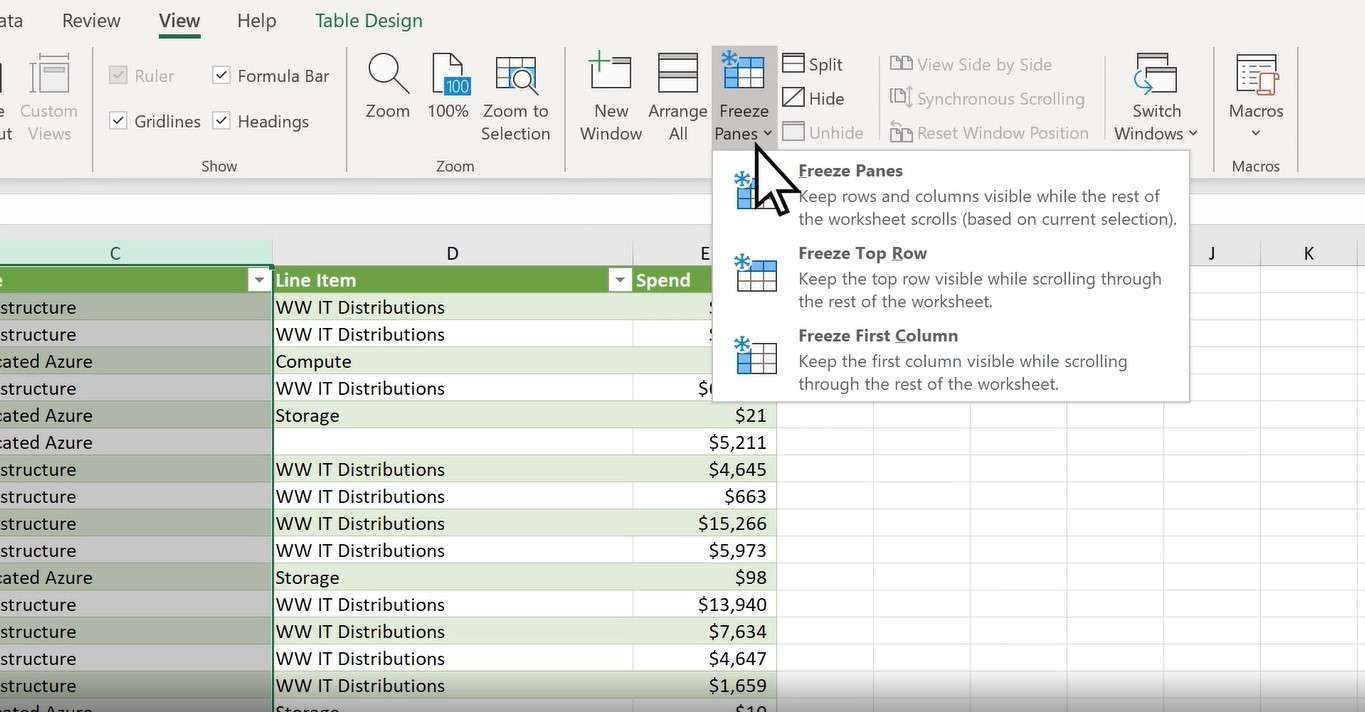
KBRN, Palangka Raya: Saat mengelola data dalam jumlah besar di Microsoft Excel, fitur Freeze Panes sangat membantu agar pekerjaan menjadi lebih mudah.
Fitur ini memungkinkan baris atau kolom tertentu "dibekukan" sehingga tetap terlihat saat layar digulir ke bawah atau ke samping.
Dengan begitu, informasi penting seperti judul kolom atau baris tidak hilang saat menelusuri data yang panjang.
Untuk membekukan baris atas, pengguna bisa memilih tab View di bagian atas layar, lalu klik Freeze Panes dan pilih Freeze Top Row. Dengan langkah ini, baris pertama yang biasanya berisi judul kolom akan selalu terlihat meskipun layar digulir ke bawah.
Jika ingin membekukan kolom pertama, langkahnya hampir sama, yaitu di tab View pilih Freeze Panes, kemudian pilih Freeze First Column. Dengan cara ini, kolom pertama akan tetap muncul saat menggulir layar ke kanan, sehingga informasi di kolom itu tetap mudah dipantau.
Fitur Freeze Panes juga memungkinkan untuk membekukan baris dan kolom secara bersamaan. Caranya adalah dengan memilih sel tepat di bawah baris dan di sebelah kanan kolom yang ingin dibekukan, lalu aktifkan Freeze Panes. Misalnya, untuk membekukan baris pertama dan kolom pertama sekaligus, pilih sel B2 dan klik Freeze Panes.
Fitur Freeze Panes sangat bermanfaat untuk mengelola data besar seperti laporan keuangan, daftar inventaris, atau data penelitian. Dengan tetap melihat baris dan kolom penting, pengguna bisa lebih mudah memahami konteks data dan bekerja dengan lebih efisien serta terorganisir.
Rekomendasi Berita
Memuat berita terbaru.....