



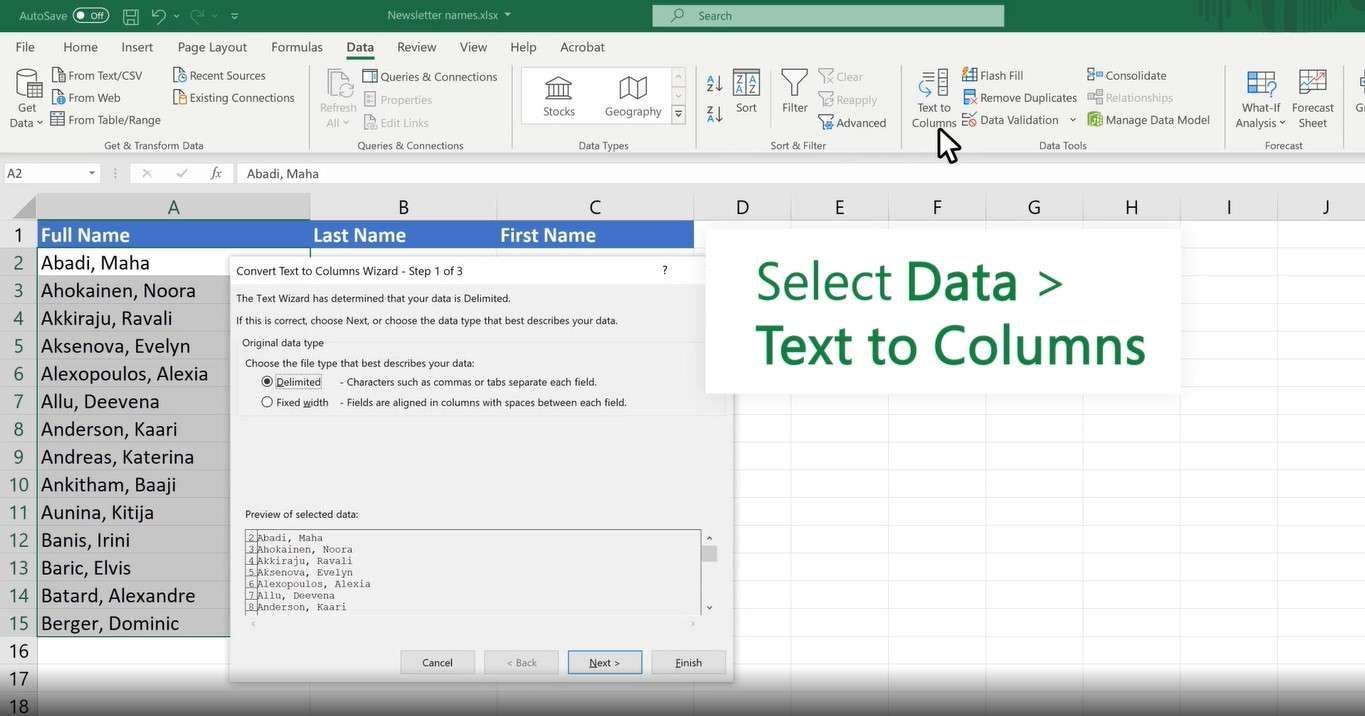
KBRN, Palangka Raya: Text to Columns di Microsoft Excel adalah fitur yang sangat berguna untuk memisahkan data dalam satu kolom menjadi beberapa kolom.
Biasanya fitur ini dipakai ketika anda memiliki data yang digabung dalam satu sel, misalnya nama depan dan nama belakang yang ditulis bersama-sama, lalu ingin memisahkannya ke dalam kolom yang berbeda. Dengan beberapa langkah sederhana, anda bisa mengatur data agar lebih rapi dan mudah diolah.
Langkah pertama untuk menggunakan fitur ini adalah memilih kolom data yang ingin dipisahkan. Pastikan hanya menyorot kolom yang berisi data yang ingin dipecah. Setelah itu, klik menu “Data” di bagian atas Excel, lalu pilih Text to Columns. Setelah diklik, akan muncul jendela panduan (wizard) yang akan mengarahkan dalam menyelesaikan proses pemisahan data.
Selanjutnya, akan diminta untuk memilih antara dua jenis pemisahan, yaitu Delimited dan Fixed Width. Pilih Delimited jika data anda dipisahkan oleh tanda tertentu, seperti koma, spasi atau titik koma. Pilih Fixed Width jika data anda memiliki lebar karakter yang tetap.
Di langkah berikutnya, akan diminta untuk memilih jenis pembatas (delimiter) yang digunakan. Misalnya jika data dipisahkan oleh spasi, centang kotak “Space”. Jika dipisahkan oleh koma, centang kotak “Comma”. Pengguna juga bisa mencentang lebih dari satu jika perlu. Di bagian bawah, anda bisa melihat pratinjau hasil pemisahan agar tahu apakah hasilnya sudah sesuai.
Setelah itu, tinggal klik “Next” lalu “Finish”, dan Excel akan otomatis membagi data sesuai pengaturan yang sudah dibuat. Hasilnya, data yang awalnya dalam satu kolom kini akan muncul di dua atau lebih kolom, tergantung jenis pemisah yang digunakan. Ini sangat membantu untuk membuat data lebih rapi, terutama saat mengolah data dari sistem atau file impor seperti CSV.
Dengan memahami dan berlatih menggunakan fitur Text to Columns, anda bisa menghemat waktu saat bekerja dengan data di Excel. Fitur ini sangat cocok untuk pengguna yang baru menggunakan fitur ini karena langkah-langkahnya jelas dan mudah diikuti. Cobalah bereksperimen dengan berbagai jenis data agar semakin terbiasa dan mahir dalam mengolah data dengan Excel.
Rekomendasi Berita
Memuat berita terbaru.....