


KBRN Palangka Raya,
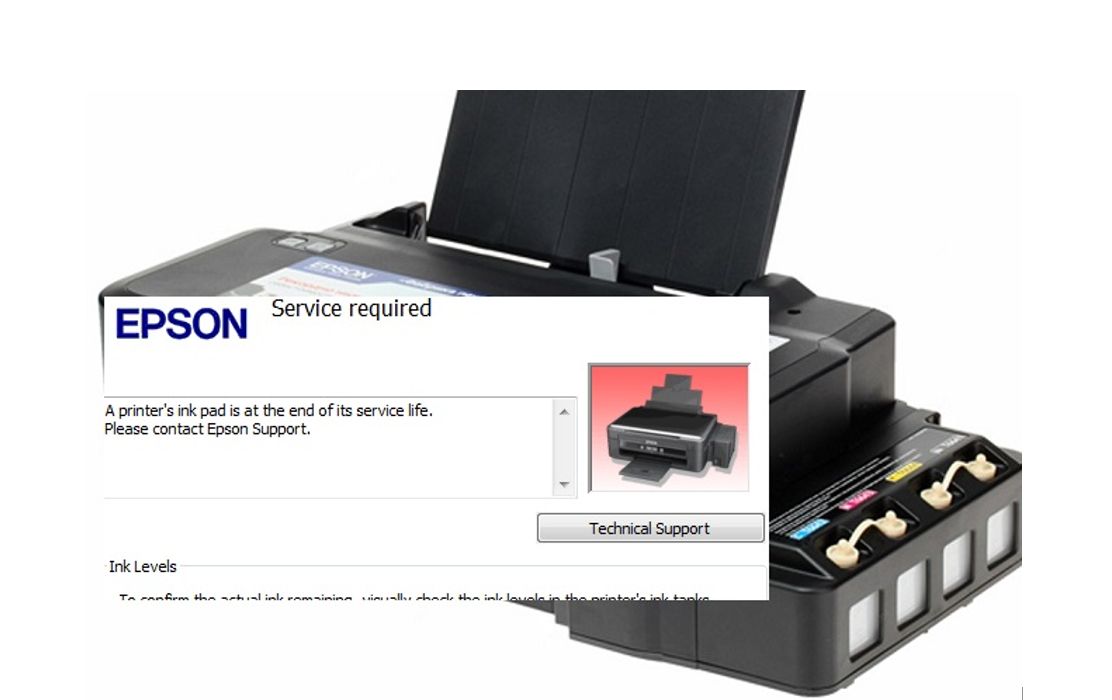
Berikut ini adalah langkah-langkah mudah untuk mereset Epson Printer ketika muncul pesan error "Waste Ink Pad Counter":
- Download software resetter Epson, bisa dicari di Google dengan keyword “Epson resetter” dan pilih website atau blog yang terpercaya
- Setelah software resetter Epson didownload, matikan printer terlebih dahulu
- Buka software resetter Epson yang sudah didownload tadi
- Klik "Select" untuk memilih model printer Epson Contoh L360
- Klik "Particular Adjustment Mode", lalu pilih "Waste Ink Pad Counter"
- Klik "Check", dan akan muncul peringatan mengenai "Waste Ink Pad Counter"
- Klik "Initialization" untuk mereset counter sampah pada printer
- Setelah itu, klik "Finish" dan restart printer
Rekomendasi Berita
Memuat berita terbaru.....