



Berikut Cara Menghilangkan Garis-Garis pada Hasil Cetak Print
- 31 Agt 2026 19:11 WIB
- Gunung Sitoli
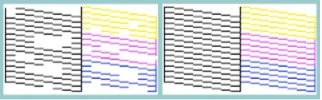
RRI.CO.ID,Gunungsitoli - Untuk menghilangkan garis-garis pada hasil cetak printer, langkah awal yang paling cepat dan efektif adalah melakukan Head Cleaning atau pembersihan kepala cetak secara otomatis melalui sistem komputer. Masalah ini umumnya terjadi karena adanya sumbatan tinta kering pada nozzle atau kartrid. Cara paling mudah untuk menghilangkan garis-garis pada hasil cetak printer adalah dengan menjalankan fitur pembersihan otomatis atau Head Cleaning melalui komputer atau panel printer. Garis-garis pada hasil cetak biasanya terjadi karena adanya tinta kering atau debu yang menyumbat nozzle pada kepala cetak (print head) sebagaimana dirilis laman multiprint.co.id
Berikut adalah panduan lengkap dan terstruktur untuk mengatasi hasil print bergaris dari berbagai sumber:
1. Jalankan Fitur Pembersihan Otomatis (Head Cleaning)
Hampir semua merek printer menyediakan fitur ini.
Langkah: Buka Control Panel > Devices and Printers.
Proses: Klik kanan pada ikon printer, pilih Printing Preferences lalu cari tab Maintenance atau Utilities.
Eksekusi: Klik Head Cleaning dan ikuti petunjuk di layar. Setelah selesai lakukan Nozzle Check untuk melihat perubahannya. Ulangi maksimal 2–3 kali jika garis belum hilang.
2. Periksa dan Isi Ulang Tinta/Toner
Tinta atau toner yang hampir habis sering kali membuat aliran ke kertas menjadi tidak merata dan putus-putus.
Langkah: Cek volume tinta secara visual pada tangki (untuk printer infus) atau lewat indikator software di komputer.
- Solusi: Segera isi ulang jika kosong dan pastikan menggunakan tinta berkualitas yang direkomendasikan pabrikan agar tidak menggumpal
3. Bersihkan Kartrid dan Komponen secara Manual
Jika pembersihan otomatis belum berhasil, ada kemungkinan kotoran atau sisa tinta sudah mengeras secara fisik.
Baca juga: Cara Mengatasi Stres Secara EfektifPembersihan Nozzle: Matikan printer, cabut kartrid lalu seka bagian bawah (tempat keluarnya tinta) dengan tisu kering atau kain microfiber secara perlahan. Jangan menyentuh bagian cip kuningan.
Pembersihan Encoder: Lap pita plastik transparan (encoder) yang membentang di dalam printer menggunakan tisu kering jika terkena cipratan tinta.
Pembersihan Roller dan Drum (untuk printer laser): Lap bagian roda penarik kertas (roller) dengan kain lembap bebas serat untuk menghilangkan debu yang memicu garis vertikal.
4. Ubah Pengaturan Kualitas Cetak (Print Quality)
Sebagai solusi alternatif darurat saat dokumen harus segera dicetak tegak lurus:
Langkah: Saat hendak mencetak dokumen, masuk ke menu Properties atau Preferences cetak.
Solusi: Ubah kualitas cetak dari Standard/Draft menjadi High atau Best. Metode ini memaksa printer menyemprotkan tinta lebih rapat sehingga garis-garis putih tersamarkan meskipun proses mencetak akan menjadi sedikit lebih lambat.
5. Lakukan Kalibrasi Printer (Align Print Head)
Garis horizontal yang polanya konsisten dan berjarak sama biasanya dipicu oleh posisi kepala cetak yang bergeser atau tidak sejajar.
Langkah: Akses kembali tab Maintenance di komputer.
Solusi: Pilih opsi Print Head Alignment atau Media Feed Calibration. Printer akan mencetak lembar pola dan tentunya cukup memilih nomor pola yang terlihat paling rapi tanpa celah garis.
Jika semua langkah mandiri di atas sudah dicoba tetapi hasil cetak tetap bergaris parah, kemungkinan besar kartrid atau komponen print head sudah aus dan perlu diganti baru atau printer perlu dibawa ke pusat servis resmi copyrent.co.id
Rekomendasi Berita
Memuat berita terbaru.....