


RRI.CO.ID, Bogor - Ukuran teks dan ikon yang terlalu kecil di layar ponsel Android kerap menjadi keluhan sebagian pengguna. Kondisi ini tidak hanya menyulitkan saat membaca pesan atau artikel, tetapi juga dapat membuat mata cepat lelah, terutama bagi pengguna lanjut usia atau mereka yang memiliki gangguan penglihatan.
Beruntung, sistem operasi Android telah menyediakan berbagai fitur bawaan yang memungkinkan pengguna memperbesar tampilan layar tanpa harus mengunduh aplikasi tambahan. Fitur-fitur tersebut dapat diakses melalui menu Pengaturan dan dirancang untuk meningkatkan kenyamanan saat menggunakan perangkat.
Selain memperbesar ukuran teks, pengguna juga dapat mengubah ukuran ikon, memperbesar seluruh tampilan antarmuka, hingga melakukan pembesaran pada bagian tertentu di layar menggunakan fitur aksesibilitas. Pengaturan ini tersedia di sebagian besar ponsel Android, meski letak menunya dapat sedikit berbeda tergantung merek dan versi sistem operasi.
Fitur zoom pada Android menjadi solusi praktis bagi pengguna yang sering membaca dokumen, mengikuti pembelajaran daring, mengakses media sosial, maupun bekerja melalui perangkat seluler. Dengan tampilan yang lebih besar, aktivitas di layar menjadi lebih nyaman dan mudah dipahami.
Tak hanya untuk pengguna lanjut usia, fitur ini juga bermanfaat bagi siapa saja yang menginginkan pengalaman penggunaan ponsel yang lebih ergonomis. Pengaturan yang tepat dapat mengurangi ketegangan mata saat menatap layar dalam waktu yang lama.
Berikut beberapa cara memperbesar teks, ikon, maupun tampilan layar di HP Android menggunakan fitur bawaan.
Cara Memperbesar Ukuran Teks
Cara paling mudah adalah mengubah ukuran huruf pada sistem.
Langkah-langkahnya:
- Buka Pengaturan (Settings).
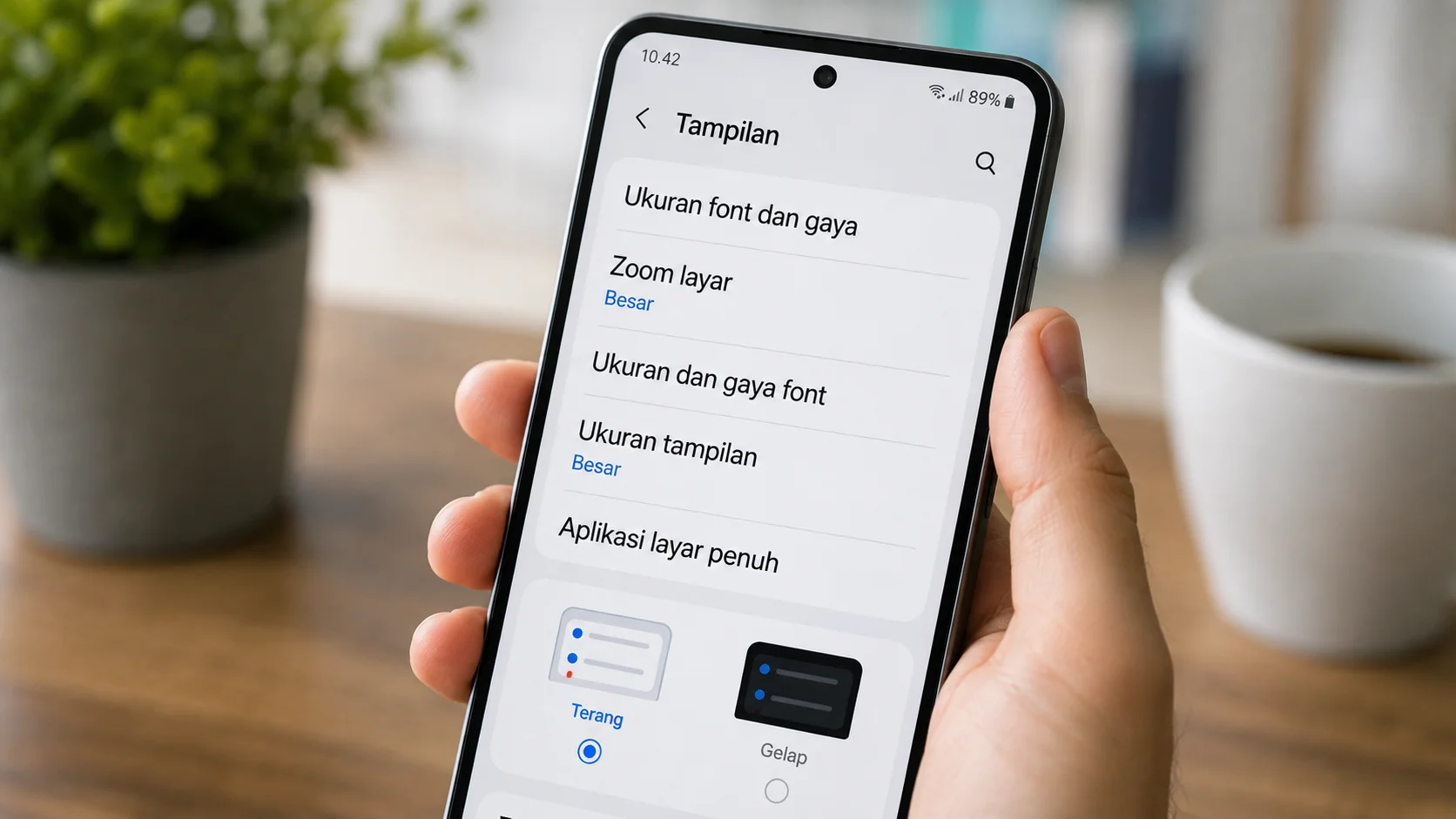
- Pilih menu Tampilan (Display).
- Ketuk Ukuran Teks (Font Size) atau Font.
- Geser pengatur hingga ukuran teks sesuai kebutuhan.
- Perubahan akan diterapkan secara otomatis.
Cara Memperbesar Ikon dan Tampilan Layar
Jika ikon aplikasi terlihat terlalu kecil, pengguna dapat mengubah ukuran tampilan layar.
Langkah-langkahnya:
- Masuk ke Pengaturan.
- Pilih Tampilan (Display).
- Ketuk Ukuran Tampilan (Display Size) atau Screen Zoom.
- Geser ke ukuran yang diinginkan.
- Ikon, menu, dan aplikasi akan tampil lebih besar.
Menggunakan Fitur Pembesaran (Magnification)
Android juga menyediakan fitur pembesaran untuk memperbesar bagian tertentu di layar.
Caranya:
- Buka Pengaturan.
- Pilih Aksesibilitas (Accessibility).
- Masuk ke menu Pembesaran (Magnification).
- Aktifkan fitur tersebut.
- Gunakan pintasan sesuai petunjuk, seperti mengetuk layar tiga kali atau menggunakan tombol aksesibilitas, tergantung tipe perangkat.
Fitur ini cocok digunakan saat membaca tulisan yang sangat kecil atau melihat detail pada gambar dan dokumen.
Memperbesar Tampilan Saat Menjelajah Internet
Jika tulisan pada halaman web terlalu kecil, pengguna dapat melakukan pembesaran dengan mudah.
Caranya:
- Buka halaman web melalui browser.
- Cubit layar ke arah luar (pinch to zoom) menggunakan dua jari.
- Untuk mengembalikan ukuran semula, cubit kembali ke arah dalam.
Pada beberapa browser, pengguna juga dapat mengatur ukuran teks melalui menu Accessibility atau Settings.
Tips Agar Mata Lebih Nyaman
Selain memperbesar tampilan layar, pengguna juga disarankan untuk:
- Mengaktifkan Mode Gelap (Dark Mode) pada malam hari.
- Menyesuaikan tingkat kecerahan layar dengan kondisi ruangan.
- Mengaktifkan Eye Comfort atau Night Light jika tersedia.
- Memberi jeda saat menggunakan ponsel dalam waktu lama dengan menerapkan aturan 20-20-20, yaitu setiap 20 menit melihat objek sejauh sekitar 20 kaki (6 meter) selama 20 detik.
Android telah menyediakan beragam fitur bawaan yang memudahkan pengguna memperbesar teks, ikon, maupun tampilan layar tanpa perlu menginstal aplikasi tambahan. Dengan memanfaatkan pengaturan seperti Font Size, Display Size, dan Magnification, pengalaman menggunakan ponsel menjadi lebih nyaman serta membantu mengurangi kelelahan mata. Pengguna dapat menyesuaikan setiap pengaturan sesuai kebutuhan agar aktivitas membaca, bekerja, maupun belajar melalui ponsel berlangsung lebih optimal.
Rekomendasi Berita
Memuat berita terbaru.....