


KBRN, Bogor: Dalam dunia produksi audio, kejernihan suara adalah hal utama yang harus diperhatikan. Banyak rekaman suara terdengar pelan, tidak seimbang, atau kurang bertenaga karena volume yang tidak konsisten. Untuk mengatasinya, salah satu teknik yang sering digunakan adalah normalisasi audio. Proses ini membantu menyamakan level suara sehingga hasil rekaman terdengar lebih jernih dan profesional.
Adobe Audition hadir sebagai salah satu aplikasi audio editing terbaik yang menawarkan fitur normalisasi dengan sangat mudah. Dengan fitur ini, pengguna dapat mengatur volume suara secara otomatis sesuai standar tertentu. Hal ini sangat bermanfaat bagi podcaster, musisi, maupun editor audio yang ingin hasilnya terdengar seimbang di berbagai perangkat.
Perlu dipahami bahwa normalisasi berbeda dengan kompresi. Normalisasi hanya menaikkan atau menurunkan level suara ke titik maksimum yang aman tanpa menambah efek dinamis. Dengan begitu, suara tetap natural namun terdengar lebih jelas. Adobe Audition memberikan kontrol penuh bagi pengguna untuk menentukan level yang diinginkan.
Jika Anda sering bekerja dengan rekaman wawancara, musik, atau voice over, teknik normalisasi wajib Anda kuasai. Selain meningkatkan kualitas audio, normalisasi juga mempermudah tahap mixing dan mastering agar hasil akhir terdengar profesional.
Langkah-langkah Menormalisasi Audio di Adobe Audition
Buka Adobe Audition dan Impor Audio
- Jalankan aplikasi Adobe Audition.
- Masukkan file audio dengan cara klik File > Import > File atau drag and drop langsung ke dalam workspace.
Pilih Bagian Audio yang Akan Dinormalisasi
- Jika ingin menormalisasi seluruh audio, tekan Ctrl + A untuk memilih semuanya.
- Jika hanya sebagian, gunakan kursor untuk menyorot bagian audio yang diinginkan.
Buka Menu Normalization
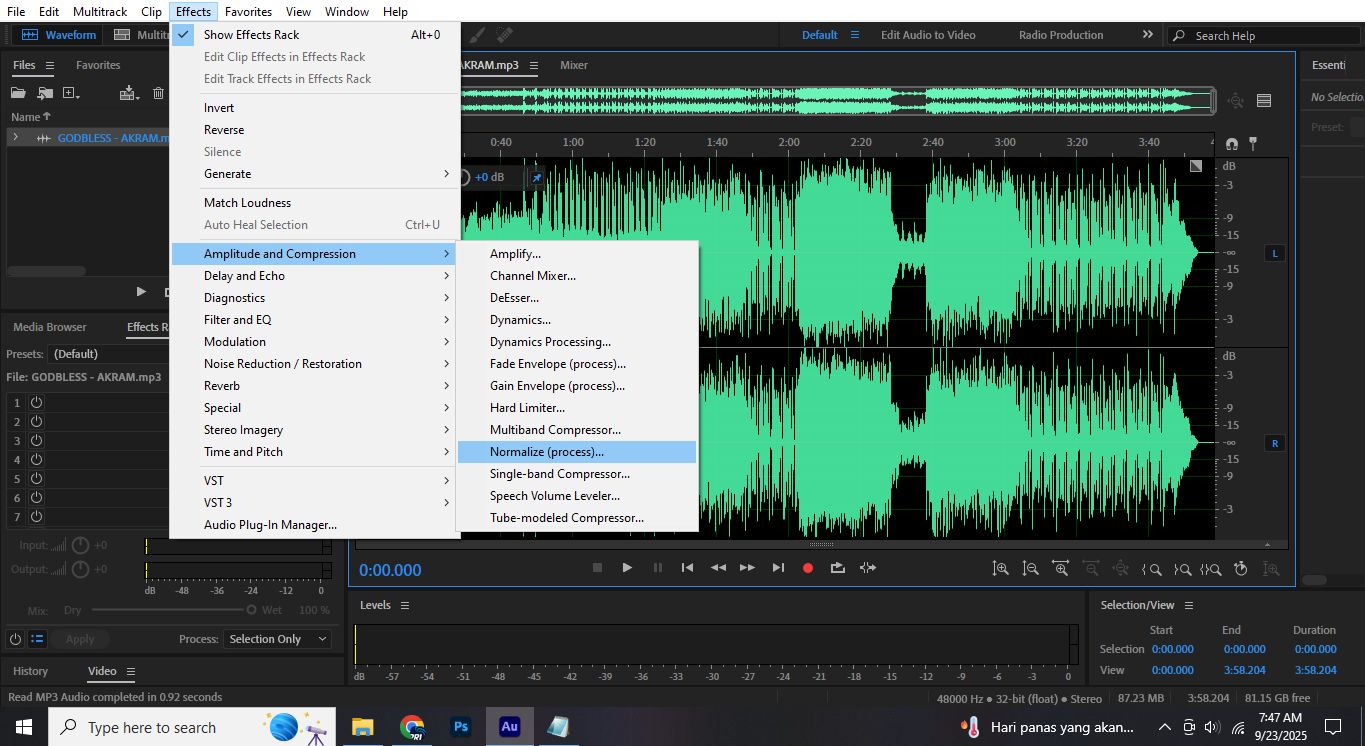
- Masuk ke menu Effects > Amplitude and Compression > Normalize (Process).
- Akan muncul jendela pengaturan normalisasi.
Atur Level Normalisasi
- Pada kolom Normalize Max Peak To, biasanya diatur ke -1 dB agar tidak terjadi clipping.
- Anda bisa menyesuaikan angka sesuai kebutuhan, misalnya -3 dB untuk hasil yang lebih aman.
Klik Apply dan Simpan Hasilnya
- Setelah pengaturan selesai, klik Apply.
- Dengarkan hasilnya, dan jika sudah sesuai, simpan file dengan klik File > Save As.
Normalisasi audio di Adobe Audition adalah langkah sederhana namun sangat penting untuk memastikan suara terdengar jernih, seimbang, dan nyaman di telinga. Dengan mengikuti langkah-langkah di atas, Anda dapat meningkatkan kualitas audio rekaman tanpa mengubah karakter asli suara. Teknik ini cocok digunakan baik untuk kebutuhan profesional maupun personal, sehingga setiap hasil audio terdengar lebih rapi dan berkualitas.
Rekomendasi Berita
Memuat berita terbaru.....