


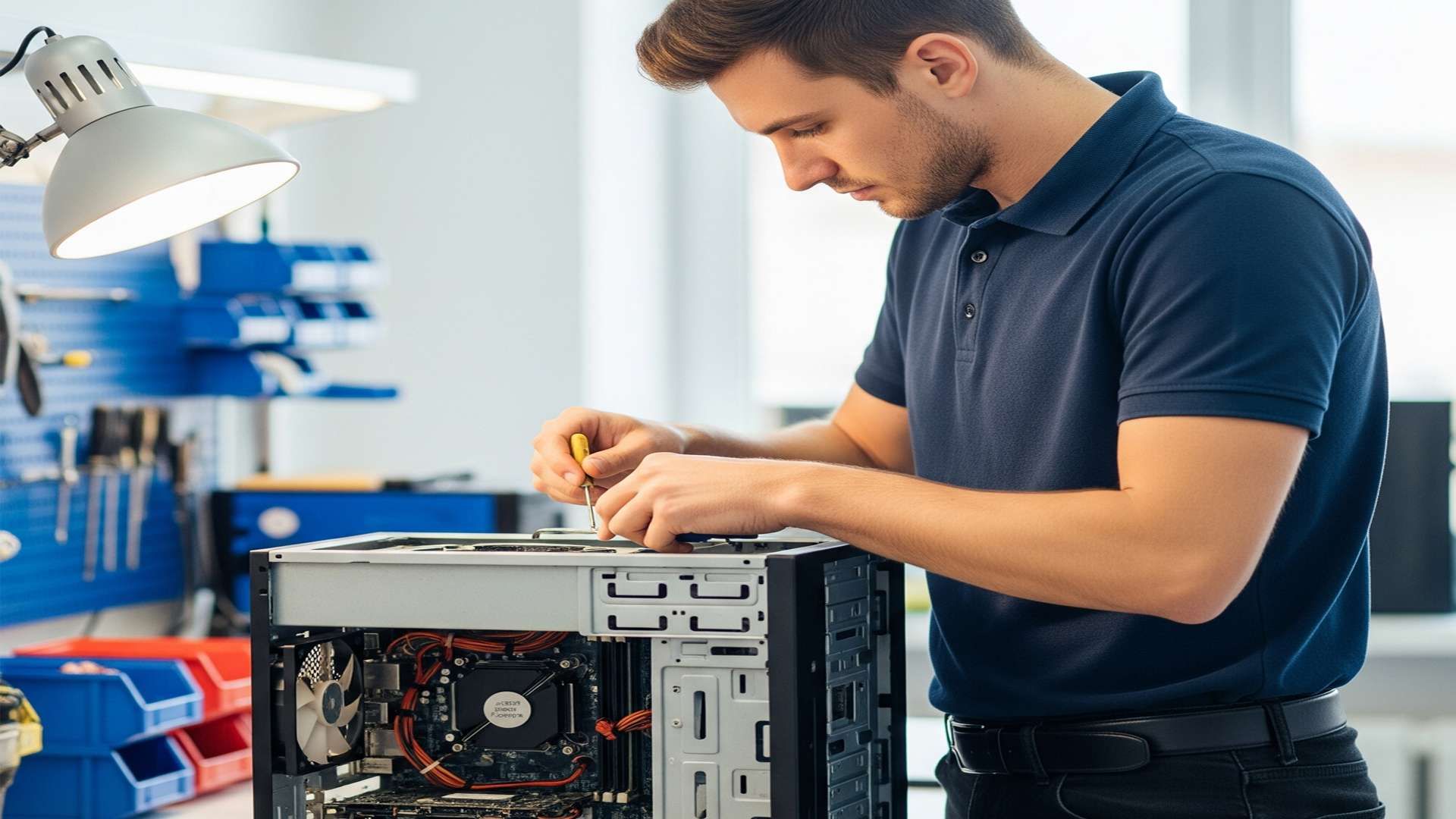
KBRN, Bogor: Mendapati monitor PC Anda tiba-tiba menampilkan pesan "No Signal" bisa jadi momen yang menjengkelkan. Seolah-olah komputer Anda mogok bekerja tanpa sebab yang jelas. Namun, jangan langsung panik! Sebagian besar masalah "No Signal" sebenarnya cukup mudah untuk diidentifikasi dan diperbaiki sendiri. Artikel ini akan menjelaskan mengapa masalah ini terjadi dan bagaimana Anda bisa mengatasinya langkah demi langkah.
Mengapa Monitor Menampilkan "No Signal"?
Pesan "No Signal" pada monitor berarti monitor tidak menerima sinyal video dari kartu grafis PC Anda. Ada beberapa alasan umum mengapa hal ini bisa terjadi:
- Kabel longgar atau rusak: Ini adalah penyebab paling umum. Kabel video (HDMI, DisplayPort, VGA, DVI) yang tidak terpasang dengan benar atau rusak tidak akan mampu mengirimkan sinyal.
- Sumber input yang salah: Monitor modern sering memiliki beberapa input. Jika monitor Anda disetel ke input yang salah (misalnya, Anda menggunakan HDMI tetapi monitor disetel ke DisplayPort), maka ia tidak akan menemukan sinyal.
- Kartu grafis tidak berfungsi: Kartu grafis (GPU) adalah komponen yang bertanggung jawab menghasilkan sinyal video. Jika GPU Anda tidak terpasang dengan benar, driver-nya bermasalah, atau bahkan rusak, monitor tidak akan menerima sinyal.
- RAM tidak terpasang dengan benar: Meskipun tidak langsung berhubungan dengan sinyal video, RAM yang tidak terpasang dengan benar bisa mencegah PC melakukan booting dengan semestinya, sehingga tidak ada sinyal yang dikirim ke monitor.
- Monitor bermasalah: Meskipun jarang, monitor itu sendiri bisa mengalami kerusakan internal yang membuatnya tidak bisa menampilkan gambar.
- Masalah pada CPU atau Motherboard: Dalam kasus yang lebih parah, masalah pada prosesor (CPU) atau motherboard juga bisa menghambat proses booting dan pengiriman sinyal video.
Tahapan Memperbaiki Masalah "No Signal"
Berikut adalah tahapan-tahapan yang bisa Anda ikuti untuk mengatasi masalah "No Signal" pada monitor Anda, dari yang paling sederhana hingga yang lebih kompleks:
1. Periksa Koneksi Kabel (Paling Sering Terjadi!)
Ini adalah langkah pertama dan terpenting.
Matikan PC dan monitor Anda sepenuhnya. Cabut semua kabel dari stop kontak untuk keamanan.
- Periksa kabel video: Pastikan kabel video (HDMI, DisplayPort, VGA, atau DVI) terpasang dengan erat dan benar di kedua ujungnya: pada port output kartu grafis PC Anda dan pada port input monitor Anda. Coba lepaskan dan pasang kembali dengan kuat.
- Periksa kabel daya: Pastikan kabel daya monitor juga terpasang dengan erat ke monitor dan stop kontak.
- Coba kabel lain: Jika Anda memiliki kabel video cadangan, coba ganti kabel yang ada dengan kabel baru. Kabel yang rusak seringkali menjadi penyebab utama.
2. Pastikan Sumber Input Monitor Benar
- Monitor Anda mungkin memiliki tombol "Source" atau "Input" di bagian depan atau samping. Tekan tombol ini untuk mengganti sumber input hingga Anda menemukan input yang benar yang digunakan PC Anda (misalnya, HDMI 1, DisplayPort, VGA).
3. Restart PC dan Monitor
- Terkadang, masalah "No Signal" bisa diatasi hanya dengan me-restart ulang perangkat.
- Matikan PC sepenuhnya (tekan dan tahan tombol daya selama beberapa detik).
- Cabut kabel daya monitor dari stop kontak selama 30 detik, lalu colokkan kembali.
- Nyalakan PC Anda kembali.
4. Periksa Kartu Grafis (GPU)
Jika Anda memiliki kartu grafis diskrit (terpisah dari motherboard):
- Matikan PC dan cabut semua kabelnya.
- Buka casing PC Anda.
- Periksa apakah kartu grafis terpasang dengan benar di slot PCIe motherboard. Tekan dengan lembut untuk memastikan terkunci dengan benar.
- Pastikan semua kabel power tambahan yang dibutuhkan kartu grafis terpasang dengan benar. Kartu grafis kelas atas seringkali membutuhkan satu atau dua konektor power PCIe langsung dari power supply.
5. Periksa RAM (Random Access Memory)
RAM yang tidak terpasang sempurna bisa mencegah PC melakukan booting dengan benar.
- Matikan PC dan cabut semua kabelnya.
- Buka casing PC Anda.
- Temukan modul RAM Anda.
- Tekan klip pengunci di kedua sisi slot RAM untuk melepaskan modul.
- Cabut setiap modul RAM dan pasang kembali dengan hati-hati hingga terdengar bunyi "klik" atau klip pengunci menutup sempurna. Anda juga bisa mencoba membersihkan slot RAM dengan udara bertekanan.
- Jika Anda memiliki lebih dari satu modul RAM, coba nyalakan PC dengan hanya satu modul terpasang. Jika berhasil, coba ganti dengan modul lainnya secara bergantian untuk mengidentifikasi modul yang mungkin rusak.
6. Reset BIOS/CMOS
Reset BIOS (Basic Input/Output System) atau CMOS (Complementary Metal-Oxide-Semiconductor) dapat mengembalikan pengaturan BIOS ke default pabrik, yang terkadang bisa menyelesaikan masalah booting.
- Matikan PC dan cabut semua kabelnya.
- Buka casing PC Anda.
- Cari baterai CMOS kecil berbentuk koin (biasanya CR2032) di motherboard Anda.
- Cabut baterai tersebut selama 5-10 menit, lalu pasang kembali. Atau, Anda bisa mencari jumper "Clear CMOS" di motherboard Anda dan ikuti instruksi manual motherboard untuk meresetnya.
7. Tes dengan Monitor atau PC Lain
- Hubungkan PC Anda ke monitor lain yang Anda yakini berfungsi. Jika monitor lain menampilkan gambar, berarti masalahnya ada pada monitor Anda yang asli.
- Jika monitor tidak menampilkan gambar bahkan pada PC lain, kemungkinan monitor Anda yang rusak.
8. Periksa Port Output di Kartu Grafis
- Jika kartu grafis Anda memiliki beberapa port output (misalnya, dua HDMI, satu DisplayPort), coba sambungkan kabel video Anda ke port yang berbeda. Terkadang, satu port bisa bermasalah.
9. Periksa CPU dan Cooler
- Meskipun lebih jarang, CPU yang tidak terpasang dengan benar atau pendingin (cooler) CPU yang tidak berfungsi bisa menyebabkan PC gagal booting. Jika Anda nyaman melakukannya, Anda bisa memeriksa apakah pendingin CPU terpasang dengan erat dan kipasnya berputar. Namun, jika Anda tidak yakin, sebaiknya serahkan pada teknisi.
Dengan mengikuti tahapan-tahapan di atas secara sistematis, Anda akan memiliki peluang besar untuk mendiagnosis dan memperbaiki masalah "No Signal" pada monitor PC Anda. Ingatlah untuk selalu berhati-hati saat membuka casing PC dan menangani komponen internal. Jika setelah semua langkah ini monitor Anda masih "No Signal", mungkin sudah saatnya membawa PC Anda ke teknisi profesional untuk diagnosis lebih lanjut. Semoga berhasil
Rekomendasi Berita
Memuat berita terbaru.....