



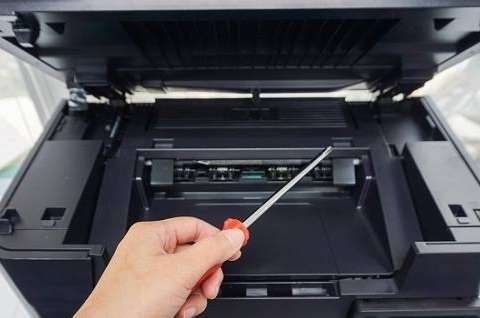
KBRN, Bintuhan : Sebagai orang awam tentunya banyak hal yang tidak kita ketahui, terkait bagaimana tindakan saat printer macet. Salah satu contohnya seperti printer inkjet, yang mencetak dengan cara menyemprotkan tinta yang berasal dari cartridge ke kertas atau media cetak lainnya. Pada bagian head catridge, terdapat lubang-lubang kecil berdiameter kurang dari 0.1 milimeter. Melalui lubang-lubang ini lah tinta disemprotkan. lubang-lubang ini sangat kecil, sehingga seringkali terjadi penyumbatan. Biasanya penyumbatan disebabkan oleh tumpukan tinta yang mengering. Penyumbatan ini menyebabkan tinta yang keluar tidak stabil, sehingga hasil pencetakan akan putus-putus atau bahkan tidak keluar dan tidak dapat mencetak. Nah berikut kita ulas tiga permasalahan yang sering menyebabkan printer macet saat mencetak.
1. Printer kehabisan tinta atau kering
| Baca juga: Cara Cerdas Atasi Anak Kecanduan Gadget |
Jika tinta habis, maka printer tidak akan dapat mencetak dokumen. Printer akan tetap berjalan, namun tidak aka nada tulisan atau gambar yang tercetak pada kertas. Untuk mengatasi masalah adalah dengan mengisi kembali tinta yang sudah habis. Namun sebelum melakukan pengisian tinta, pasti anda mengecek tinta dalam catridge, jika head catridge kering kemungkinan tinta memang habis. Jika kamu menggunakan ink tank akan lebih mudah melakukan pengecekan, cukup dengan melihat isi tabung tinta printer kamu. Sebaiknya isi kembali tinta sebelum habis, ketika isi tinta sekitar 20% untuk membuat catridge lebih awet. Sebab tinta yang kering bisa mengakibatkan tersumbatnya lubang penyemprotan tinta pada head catridge. sehingga printer macet atau gagal mencetak dokumen.
2. Catridge bermasalah
Catridge yang tidak terpasang dengan benar akan menyebabkan printer macet dan tidak mau bekerja. Untuk mengatasinya kamu harus membuka catridge dan memasangnya kembali, pastikan cartridge terpasang dengan benar. Masalah lainnya adalah catridge kotor. Catridge yang kotor akan menyebabkan hasil cetakan bergaris atau putus-putus, untuk mengatasinya kamu bisa mencoba melakukan head cleaning terlebih dahulu. Caranya jalankan aplikasi maintenance printer pada komputer, lalu klik head cleaning. Lakukan dua atau tiga kali head cleaning, setelah itu periksa hasilnya. Jika masih belum teratasi, coba lepaskan catridge dari printer, dan lakukan pembersihan head catridge secara manual dengan mengelapanya dengan tissu bersih.
3. Paper jam
Paper jam adalah kondisi printer yang disebabkan oleh adanya kertas atau benda lain yang mengnyangkut didalam printer. Untuk mengatasi hal ini kamu harus mengeluarkan kertas yang tersangkut tersebut. Pertama matikan printer dan lepaskan kabel power serta kabel data yang terhubung dengan printer. Buka casing atau penutup bagian atas printer, lalu buka pemisah kerta. Pegang kertas yang tersumbat dan tarik pelan hingga seluruh bagian kertas keluar. Kembalikan pemisah kertas ke posisi semula, lalu pasang kembali tutup atau casing printer. Tersangkutnya kertas biasanya terjadi jika kertas dalam keadaan keriting atau menempel dengan kertas lain.
Rekomendasi Berita
Memuat berita terbaru.....