


KBRN, Bengkalis: Ada dua cara mudah untuk mempertahankan kekuatan baterai iPhone. Bagaimanapun anda menggunakan perangkat,sesuaikan kecerahan layar dan gunakan Wi-Fi.
Berikut ini beberapa cara yang kami kutip dari situs Aple, antara lain dengan cara redupkan layar atau nyalakan Kecerahan Otomatis untuk memperpanjang kekuatan baterai.
• Untuk meredupkan, buka Pusat Kontrol dan seret slider Kecerahan ke bawah.
• Kecerahan Otomatis menyesuaikan layar Anda dengan kondisi pencahayaan secara otomatis. Untuk mengaktifkannya, buka Pengaturan > Umum > Aksesibilitas > Akomodasi Layar dan atur Kecerahan Otomatis ke Nyala.
Saat Anda menggunakan perangkat untuk mengakses data, koneksi Wi-Fi menggunakan lebih sedikit daya daripada jaringan seluler — jadi, selalu nyalakan Wi-Fi sepanjang waktu. Untuk mengaktifkan Wi-Fi, buka Pengaturan > Wi-Fi untuk mengakses jaringan Wi-Fi.
• Aktifkan Mode Daya Rendah.
Diperkenalkan bersama iOS 9, Mode Daya Rendah adalah cara yang mudah untuk memperpanjang kekuatan baterai iPhone Anda saat dayanya rendah. iPhone Anda akan memberi tahu saat tingkat baterai mencapai 20%, lalu sekali lagi saat 10%, dan memungkinkan Anda mengaktifkan Mode Daya Rendah dengan satu ketukan. Anda juga dapat mengaktifkannya dengan membuka Pengaturan > Baterai. Mode Daya Rendah mengurangi kecerahan layar, mengoptimalkan performa perangkat, dan meminimalkan animasi sistem.
Aplikasi termasuk Mail tidak akan mengunduh konten di latar belakang, dan fitur seperti AirDrop, penyelarasan iCloud, dan Kontinuitas akan dinonaktifkan. Anda tetap bisa melakukan fungsi utama seperti melakukan dan menerima panggilan telepon, email dan pesan, mengakses Internet, dan hal lainnya. Saat daya ponsel kembali terisi, Mode Daya Rendah mati secara otomatis.
• Lihat Informasi Penggunaan Baterai
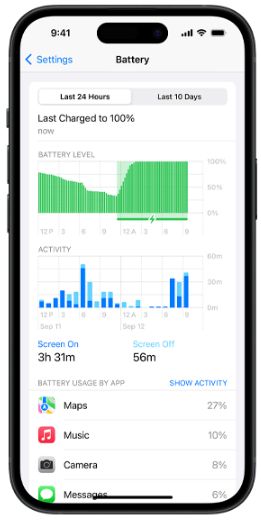
Dengan iOS, Anda bisa mengelola kekuatan baterai perangkat Anda dengan mudah, karena Anda dapat melihat proporsi baterai yang digunakan oleh setiap aplikasi (kecuali jika perangkat sedang diisi daya). Untuk melihat informasi penggunaan, buka Pengaturan > Baterai.
Berikut ini pesan yang mungkin Anda lihat tercantum di bawah aplikasi yang sedang Anda gunakan:
Aktivitas Latar Belakang. Ini menunjukkan bahwa baterai digunakan oleh aplikasi ketika berada di latar belakang — yaitu ketika Anda sedang menggunakan aplikasi lain.
•Untuk meningkatkan kekuatan baterai, Anda dapat menonaktifkan fitur yang memperbolehkan aplikasi dimuat ulang di latar belakang. Buka Pengaturan > Umum > Muat Ulang Aplikasi Latar Belakang dan pilih Wi-Fi, Wi-Fi & Data Seluler, atau Mati untuk mematikan Muat Ulang Aplikasi Latar Belakang sepenuhnya.
•Jika aplikasi Mail mencantumkan Aktivitas Latar Belakang, Anda dapat memilih untuk fetch data manual atau menambah interval fetch. Buka Pengaturan > Akun & Kata Sandi > Fetch Data Baru.
Lokasi dan Lokasi Latar Belakang. Ini menunjukkan bahwa aplikasi menggunakan layanan lokasi.
•Anda dapat mengoptimalkan kekuatan baterai dengan mematikan Layanan Lokasi untuk aplikasi. Matikan melalui Pengaturan > Privasi > Layanan Lokasi.
•Di Layanan Lokasi, Anda dapat melihat setiap aplikasi tercantum dengan pengaturan izinnya. Aplikasi yang baru-baru ini menggunakan layanan lokasi memiliki indikator di sebelah tombol nyala/mati.
Layar Home & Layar Terkunci. Ini menunjukkan bahwa layar Home atau layar Terkunci ditampilkan pada perangkat Anda. Misalnya, layar diaktifkan dengan cara menekan tombol Home atau melalui pemberitahuan.
•Jika aplikasi sering membangunkan layar Anda dengan pemberitahuan, Anda dapat mematikan pemberitahuan push untuk aplikasi di Pengaturan > Pemberitahuan. Ketuk aplikasi dan atur Izinkan Pemberitahuan ke Mati.
Tidak Ada Jangkauan Seluler dan Sinyal Rendah. Ini menunjukkan bahwa Anda berada di area jangkauan seluler yang buruk dan perangkat iOS Anda sedang mencari sinyal yang lebih baik atau bahwa Anda telah menggunakan perangkat Anda dalam kondisi sinyal rendah, yang telah mempengaruhi kekuatan baterai Anda.
•Anda dapat mengoptimalkan kekuatan baterai dengan menyalakan mode Pesawat. Buka Pusat Kontrol dan ketuk ikon mode Pesawat. Perhatikan bahwa Anda tidak dapat melakukan atau menerima panggilan saat dalam mode Pesawat.
Tips dan kiat praktis lainnya agar batrai iPhone anda sehat dan awet,sehingga anda dapat terus menikmati pengalaman penggunaan yang optimal, seperti yang kami kutip di Kontan, yakni:
1. Hindari Pengisian Penuh Berkali-kali Jangan tunggu baterai benar-benar habis sebelum diisi ulang. Disarankan untuk mengisi daya ketika baterai mencapai sekitar 20-30% dan melepasnya saat mencapai 80-90%.
2. Perhatikan Suhu Saat Mengisi Daya Jauhi suhu ekstrem, baik panas maupun dingin, ketika mengisi daya. Hindari mengisi daya dalam suhu ruangan yang sangat tinggi atau sangat rendah.
3. Hindari Overcharging Pastikan Anda tidak membiarkan iPhone tetap terhubung ke charger setelah baterai penuh. Ini bisa mengurangi masa pakai baterai. Saat Anda meninggalkan HP di malam hari, tentu membuat baterai dalam keadaan penuh semalaman bisa merusak baterai dalam jangka panjang.
4. Gunakan Charger Asli Pastikan pengguna perlu menggunakan charger dan kabel yang disediakan oleh Apple atau yang berkualitas baik dan kompatibel dengan iPhone Anda. Ini juga mendukung kesesuaian daya seperti fitur fast charging yang aman saat pengisian.
5. Hindari memakai power bank Beberapa power bank memilik sistem penyimpanan daya hanya pada baterai. Artinya, sumber listrik bisa saja tidak stabil dan berbeda dari aliran listrik di rumah.
6. Nonaktifkan Fungsi yang Tidak Diperlukan Mematikan fitur seperti Bluetooth, Wi-Fi, atau Airdrop jika tidak digunakan. Reduksi kecerahan layar atau aktifkan mode hemat daya saat baterai rendah.
7. Hindari Suhu Ekstrem Jauhi paparan iPhone terhadap suhu ekstrem, baik panas maupun dingin. Hindari meninggalkan iPhone di dalam mobil panas atau dingin yang terlalu lama.
8. Jaga Kondisi Fisik Baterai Pastikan Anda sebagai pengguna melindungi iPhone dari benturan berat atau jatuh yang dapat merusak baterai. Sehingga, tidak ada kerusakan fisik pada baterai.
9. Gunakan Mode Hemat Daya Aktifkan mode hemat daya saat baterai mencapai level kritis. Mode ini mengurangi kinerja perangkat untuk menghemat daya baterai.
Dengan demikian, pengguna dapat memaksimalkan masa pakai baterai, menghindari penurunan performa yang tidak diinginkan, dan memastikan bahwa iPhone tetap menjadi teman setia dalam berbagai aktivitas sehari-hari.
Rekomendasi Berita
Memuat berita terbaru.....